どうも!!『らしらん』(rasiran)です。
はじめて自作PCを作ろうと思ったときに、一番取っ掛かりがない=選びにくいパーツといえばマザーボードではないでしょうか?
今回の記事では、自作PC初心者の方に向けて[keikou]マザーボードを簡単に選ぶ方法[/keikou]をお伝えしていこうと思います。
自販機のジュースを選ぶときに、『暖かい、冷たい』、『炭酸、炭酸以外』、『甘い、甘くない』のようにジュースを絞り込むのと同じように、マザボも[keikou]消去法的に絞れば[/keikou]、自分に必要なマザーボードの種類をグッと絞り込むことができます。
結論から先にお伝えすると、[keikou]基本的にはCPUに対応するマザーボードの中で一番安いのを選べば大丈夫[/keikou]です。
CPUのオーバークロックを考えている場合のみ、オーバークロック対応の高いグレードのマザーボードが必要ですが、
オーバークロックさせないなら、ぶっちゃけCore i9のような高性能なCPUでもミドルグレードのマザボで十分使えます。
CPUのソケットに対応する差込口がついていることを確認する
マザーボードとほかのパーツはそこまで気にする必要はないのですが、[keikou]CPUとマザーボードは、対応するチップセット(差込口)がついていないと取り付けることができません。[/keikou]
※言葉がややこしいですが、イメージとして、CPUは凸で、マザーボードのソケットが凹だと思ってください。要は単なる差込口のことです。
AMD社のRYZENシリーズもあるのですが、説明が膨大になるので、
今回はIntel社のCoreシリーズの中で、例えば私が使っている[keikou]Core i5 13400[/keikou]というCPUを例にとると、Core i5に続く[keikou]13[/keikou]400という数字の前半2桁は世代を表し、13400なら[keikou]13世代[/keikou]であることを意味します。
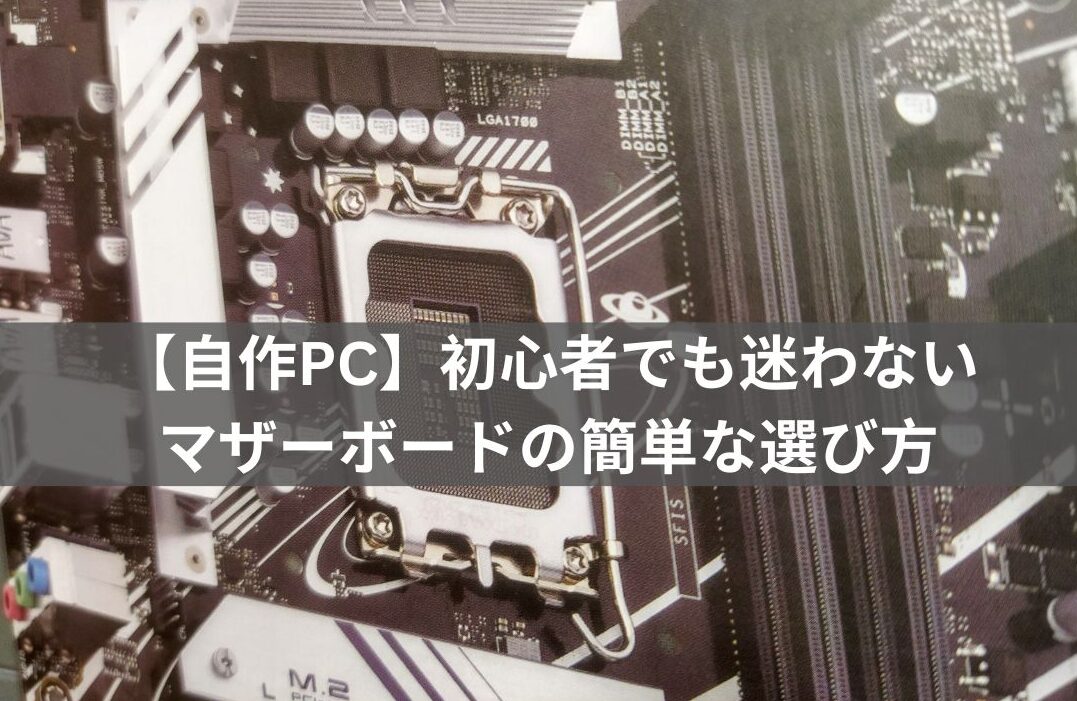
Intel社のCoreシリーズの[keikou]13世代のCPUはLGA1700というソケットに対応しています。[/keikou]
で、これに対応しているマザーボードのチップセットが[keikou]Z790、H770、B760[/keikou]の3種類であるというわけです。
ここまではあくまで知識であって、ややこしければ[keikou]『「Core i5 13400」 「対応マザーボード」』[/keikou]のようにインターネットの検索窓に「自分が選んだCPU名(または世代)」と「対応マザーボード」を打ち込めば簡単にヒットするのでそこまで難しく考える必要はありません。
厳密にいうと、12世代CPU対応の[keikou]Z690、H670、B660、H610[/keikou]というチップセットも同じ形状(LGA1700)をしているため組み合わせることはできるのですが、[keikou]BIOS更新が必要[/keikou]になり、作業的にも少しややこしいため、知識がないなら[keikou]自分が選んだCPUの世代に対応したマザーボード[/keikou]を選ぶのが実質正解です。
ちなみにマザーボードのチップセットですが、
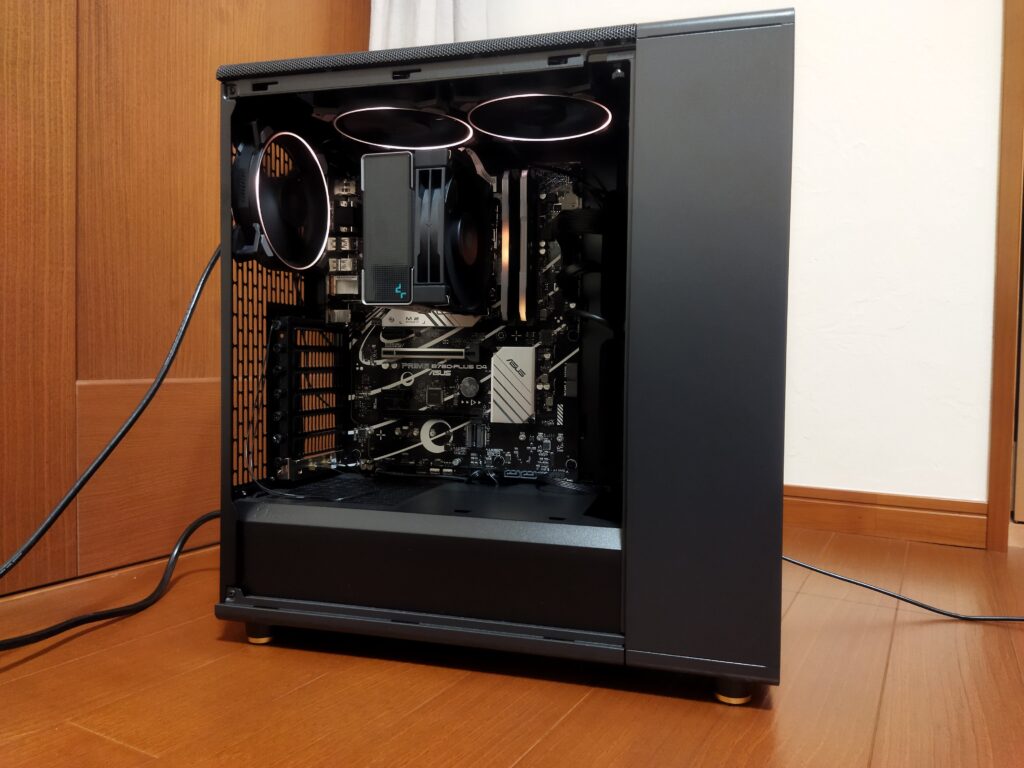
私が使用しているマザーボード『ASUS PRIME [keikou]B760[/keikou]-PLUS/D4』を例にとると真ん中あたりにB760と書かれているように、[keikou]マザーボードのチップセットは型番の真ん中あたりを見る[/keikou]ことで確認することもできます。
マザーボードのグレードを選ぶ
Intel社の13世代対応のマザーボードのチップセットは[keikou]B760、H770、Z790[/keikou]であるとお伝えしましたが、3桁の数字の前のアルファベットがそれぞれグレードを表しています。
【マザーボードのグレードの解説】
B、一般用途には[keikou]十分な性能[/keikou]のビジネスモデル。PCI-Expressレーン(データ転送を高速で行える差込口)の数が少ない。
H、ビジネスモデルよりは、USBの数が多く高性能。オーバークロック(電圧を上げてCPUの処理速度を上げる機能)には非対応。
Z、上位モデルで、[keikou]オーバークロック対応[/keikou]、USBの数も多い。PCI-Expressレーンの数も多い。
ざっくりですが、マザーボードのグレードをまとめると上記のようになります。
ついつい、真ん中選べば無難かなぁ、、と[keikou]H770[/keikou]を選びたくなりますが、個人的な意見を言わせてもらうと、B760との性能差の小さいH770をわざわざ狙って買うメリットはあまりないような気がします。
処理能力が求められるゲームをする場合などCPUをオーバークロック(電圧を上げてCPUの処理速度を上げる)させる等[keikou]明確な使用用途がある場合[/keikou]はZ790を選べばよいと思いますが、その場合はCPUも高性能なCore i7やCore i9を選ばないとマザーボードの性能を生かしきれないでしょう。
よって、[keikou]何か特別な用途での使用を考えている以外はB760で十分[/keikou]です。
また、CPUの[keikou]最大消費電力に対応する電気回路が搭載されたマザボを選ぶ必要がある[/keikou]からグレードの高いグラボを選ぶようにと、アドバイスされる場面も確かにあるのですが、
これについても個人的なことを言わせてもらうと、[keikou]実際の使用環境でCPUが最大消費電力で動き続ける場面はほぼない[/keikou]ので、安いグレードのB760で十分だと思います。
マザーボードのサイズ(フォームファクタ)を選ぶ
自作PCのパーツを詰め込む[keikou]『PCケース』のサイズ[/keikou]で、選ぶマザーボードのサイズは決まります。
サイズは大きい順にE-ATX、ATX、Micro-ATX、Mini-ITXとありますが、基本的には[keikou]ATXまたは、Micro-ATXのどちらか[/keikou]を選ぶことになります。
※少し触れておくと、E-ATXはATXのExtended版、すなわち拡張版でサイズが一番大きく、多くのパーツを取り付けることができます。
Mini-ITXはサイズが一番小さく、見た目のかわいい小さなパソコンを作りたい人に向けたマザボです。E-ATXやMini-ITXは需要が少ないため価格も高く、またPCケースの選択肢も少なくなるためこれから自作PCを作るのであれば選択するメリットは小さいでしょう。
ATXと、Micro-ATXの違い
ほぼ2択のATXとMicro-ATXのメリットについてお伝えすると、
[keikou]ATXのメリット[/keikou]は[keikou]拡張性[/keikou](たくさんのパーツを取り付けることができる)の高さと[keikou]冷却性[/keikou]の高さです。
[keikou]Micro-ATXのメリット[/keikou]は小さいので[keikou]省スペースでコンパクト[/keikou]なパソコンを作れることです。
どちらがいいか?と言われれば、[keikou]拡張性と冷却性といった機能面で優れるATXサイズ[/keikou]を選んだ方がいいでしょう。
Wi-Fiモジュールのスロット、ケースファンコネクタの数、ARGB端子の数を確認する
現在販売されているマザーボードだと、スロットやコネクタの数で困るようなことはないのですが、念のためにチェックしておくポイントです。
Wi-Fiモジュールのスロット
[keikou]有線ではなくWi-Fiを使ってインターネットに接続する場合[/keikou]は、Wi-Fiモジュール(Wi-Fiカードとも呼ばれる:自作PCをWi-Fiに接続するためのチップ)を接続するためのスロットがついているマザボを選ぶ、または、※Wi-Fi機能付きのマザーボードを購入しましょう。
※Wi-Fi機能[keikou]なし[/keikou]のマザーボード + Wi-Fiモジュール と別々に買った方が金額的にも安くメリットが多いので[keikou]個人的にはWi-Fi機能付きのマザーボードはおすすめしません。[/keikou]
[keikou]WI-Fiモジュールには、Bluetooth(ブルートゥース)の機能もセットでついているので、Bluetoothのキーボードやマウス、イヤホンを使う場合はWi-Fiモジュールが必要になります。[/keikou]
ケースファンコネクタの数
万が一、ケースファンコネクタの数が足りなくても分岐ケーブルで対処することはできますが、
[keikou]パソコンケースの上面のファン、また前面、背面のファンを別々の回転数で制御したい場合[/keikou]は別々に分けたい数だけのケースファンコネクタが必要になります。
ただ、私の場合は、マザーボードに[keikou]ケースファンコネクタが3つ[/keikou]ついているのですが、『前面」で1つのコネクタ。さらに『上面+背面』で1つのコネクタと、[keikou]ケースファンコネクタを2つしか使っていません。[/keikou]
ですので、まぁ一応チェックしておこうかなぁ~くらいの感覚で大丈夫です。
ARGB端子と、マザーボードのメーカーは意外と重要
自作PCを光らせる予定がない場合は問題ありませんが、[keikou]パソコンを光らせたい場合は確認しないと後悔するかもしれません。[/keikou]
『ARGB(アドレサブルRGB)端子』とは、LEDをコントロールするための端子のことです。ちなみにRGBは、光の3原色のRed,Green,Blueの頭文字です。
対して、アドレサブルと付かない『RGB端子』も存在しますが、どちらかというと旧式で、細かなLEDの光り方の制御ができないので[keikou]今からマザーボードを選ぶのであればARGB端子付きのものを選ぶ[/keikou]ようにしましょう。
接続されたLEDはマザーボードのアプリで制御する
例えば、LEDが組み込まれたケースファンや、メモリの光り方は、マザーボード各社のLED制御アプリで制御することになります。
写真
上の写真のケースファンの箱のように、わかりやすく対応するマザーボードの[keikou]LED制御アプリ[/keikou]のロゴが表示されているので、LEDの組み込まれたパーツを購入する際は制御アプリに対応しているかを確認してから購入しましょう。
まとめ
今回は、マザーボードの選び方についてお伝えしました。
冒頭でお伝えした通り、基本的には以下の考え方で大丈夫です。
- 普通にパソコンを使うだけであれば一番安いグレードのマザボを選ぶ
- Core i7,Core i9のような高性能なCPUを使うけど、オーバークロックさせないならミドルグレード
- 高性能なCPUをオーバークロックさせるならハイグレードのマザーボードを選ぶ
自作PCの失敗でよくあるのは、[keikou]マザーボードのサイズ間違い[/keikou]なので、『ATXサイズだと思って注文したら、Micro-ATXだった。』、『Micro-ATXのはずがATXサイズが届いてパソコンケースに入らない!!』
なんてことにならないように、サイズは購入前に再度確認するようにしましょう。
最後までお読みいただきありがとうございました。