タグ: ワードプレス

  • ワードプレス信者じゃないけど、無料ブログ使ってる人に言いたい事がある

    ワードプレス信者じゃないけど、無料ブログ使ってる人に言いたい事がある


    どうも、カップ焼きそばに、お湯とソースを同時に入れてしまった時くらい後悔している『らしらん』(rasiran)です。

    私は、現在のワードプレスでブログを運営する前、無料のブログを利用していたのですが、今思い返せば無料ブログを使っていた期間は非常に非効率で何の生産性もない期間だったと後悔しております。


    もしも一年前の私のように無料ブログを使い続けて後悔した!!という人が出てこない為にも書かせていただこうと思います。

    ワードプレスのすごさを説明されても理解できない

    ワードプレスの利点についてよく言われるところというと、

    SEOに強いとか、アフィリエイトで収入を得られるとか、無料ブログと違って突然削除されないといったところだと思います。


    確かによさそうには思うけれど、わざわざワードプレスに切り替えるほどではないと感じるのではないでしょうか?


    当時の私も感じていたのですが、ワードプレスに切り替えるよりも、ワードプレスにしない理由の方が大きかったわけです。


    ワードプレスにしない理由は2点

    その理由はというと、

    • 何だか専門的で操作が難しいらしい
    • シンプルに金がかかる

    おそらくこのようなところだと思います。


    では、それぞれみていきたいと思います。

    何だか専門的で操作がむずかしいらしいという事について

    これはアメブロなどと比べて一般的ではなく実際にワードプレスを使っている人が身の回りにいないというのが理由の大部分を占めているのではないでしょうか?


    早い話が先入観からの苦手意識という事です。


    この難しさですが、人によって難しさの感じ方は違うので一概には言えませんが、私の感覚で言うとワードプレスは、それほど難しくありませんでした。


    難しさと言えば、ドメインとサーバーを自分で契約する必要があることと、ワードプレスを使える状態に設定する必要があるところになるかと思うのですが、

    難しいというよりもメンドクサイという表現の方が正しいと思います。


    というのも、ワードプレスはプロと呼ばれる人たちが多数使っていることもあり、プロの人たちが素人にもわかりやすいようにワードプレスを解説したサイトというのがネット上には大量に存在します。


    例えば、バズ部さんですとか、私がワードプレスをまったくゼロの状態から立ち上げるのに参考にさせていただいたのが、ブログマーケッターJUNICHIさんのサイトです。

    このあたりを参考にすれば、普通にワードプレスでの運営ができるようになると思います。


    お金がかかるという事について

    ここまで、難しさについてお伝えしましたが、ぶっちゃけこちらの理由の方が大きいのではないでしょうか?

    年間で、サーバーが1万円、ドメインが1000円というわけで、多少の価格差は出るかと思いますが月額で言うなら毎月1000円程度かかります。


    どうでしょうか?とくに物が手に入るわけでもなくサーバーとドメインという実体のないものに1万円を超える金額。それも毎年払い続けなければならないというのは、ちょっと踏ん切りがつかないのではないでしょうか?

    私がワードプレスに踏み切れなかったのも『お金』がネックになっていました。


    ただ、こう考えてはどうでしょうか?ワードプレスに興味を持っているという事は多少なりともブログを使った[keikou]『収益化』[/keikou]に興味をお持ちなのではないでしょうか?


    となると、ブログで稼いでみたい金額ってひと月にいくらでしょうか?おそらく大部分の人は、1万円以上の金額が欲しいと答えると思います。


    もしも毎月一万円が実現できたならば、ひと月でサーバーとドメインにかかる費用を回収できることになります。


    投資という観点で見ても、ブログへの投資は景気などに左右されることなく、ほぼすべて自分の頑張りだけに影響を受けて回収&収益化することができます。


    ちょっと自慢っぽくて申し訳ないのですが、私が、ブログを真面目に始めたのは2017年の5月で現在9月ですので、運営を初めて現在で約4か月です。

    毎月1万円とは言いませんが、おかげさまでサーバーとドメインの費用は稼げる水準に到達することが出来ていますし、これからも伸び続ける実感を感じております。


    何となく何の目的もなく、無料のブログを続ける位なら、さっさとサーバーとドメイン費用を支払って収益化のできる現在のようなブログを立ち上げるべきだったと本当に後悔しています。

    サーバーの維持費以上に節約できる格安SIMの記事はコチラ

    ワードプレスをエックスサーバにインストールする方法の記事はコチラ

    ワードプレスでブログを立ち上げる際、パスワードを1分で作る為の記事はコチラ


    まとめ

    得体の知れないブログに費用を支払うのは、大きな踏ん切りがいる事だと思います。


    ですが、もしも会社で自分の頑張りが評価されていないと一度でも感じたことがあるなら、頑張りを正当に評価してくれるブログに掛けてみてもいいのではないでしょうか?


    最後までお読みいただきありがとうございました。

    私の利用しているドメインはコチラです。


    私の利用しているサーバーはコチラです。速度や安定性からエックスサーバーを選べば間違いないはずです。


  • 画像で説明!!ワードプレスをエックスサーバにインストールする方法

    画像で説明!!ワードプレスをエックスサーバにインストールする方法

    前回は、こちらの作業を行ってエックスサーバーへのドメイン登録を行いました。

    • お名前ドットコムで、新たなドメインを取得する
    • エックスサーバーにドメインを追加する
    • お名前ドットコムに、ドメインをどこのサーバーで使うのかを伝える

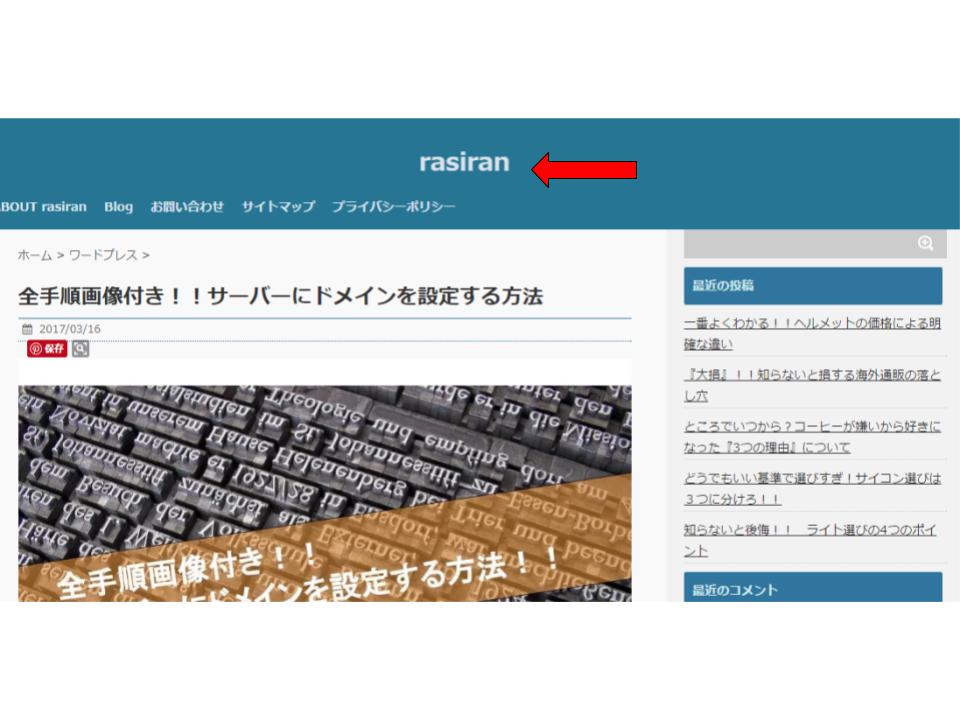
    前回までの記事はこちら


    それでは、今回はその続きです。ドメインごとにワードプレスをインストールする必要があるので、前回エックスサーバーに関連付けたドメインにワードプレスをインストールします。


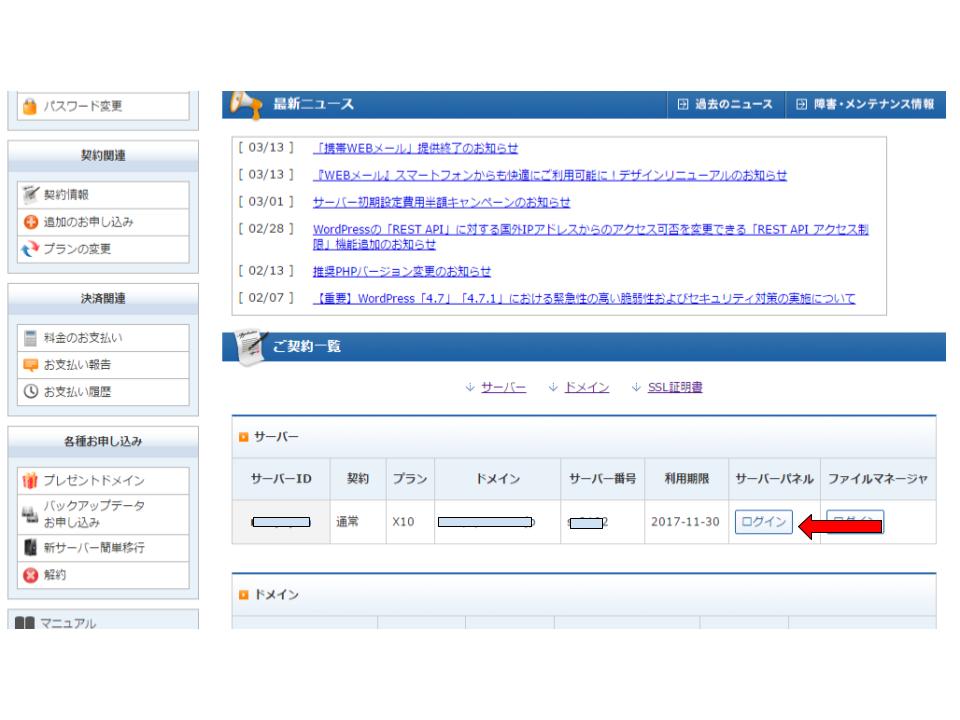
    まずは、前回同様に、エックスサーバーのインフォパネルにログインします。

    で、サーバーパネルの『ログイン』ボタンをクリックします。


    ここから、前回と違う作業になります。

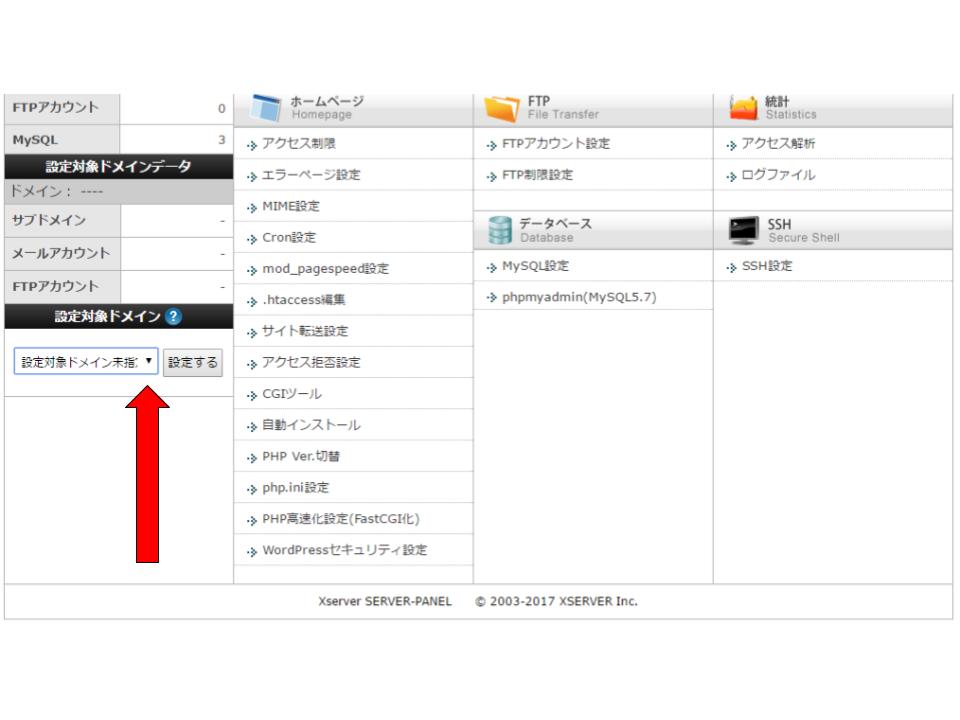
    画面左下の設定対象ドメインのボックスをクリックすると、プルダウンで自分の登録したドメインが表示されます。その中から今回設定したいドメインを選んで右側の『設定する』ボタンをクリックしてください。

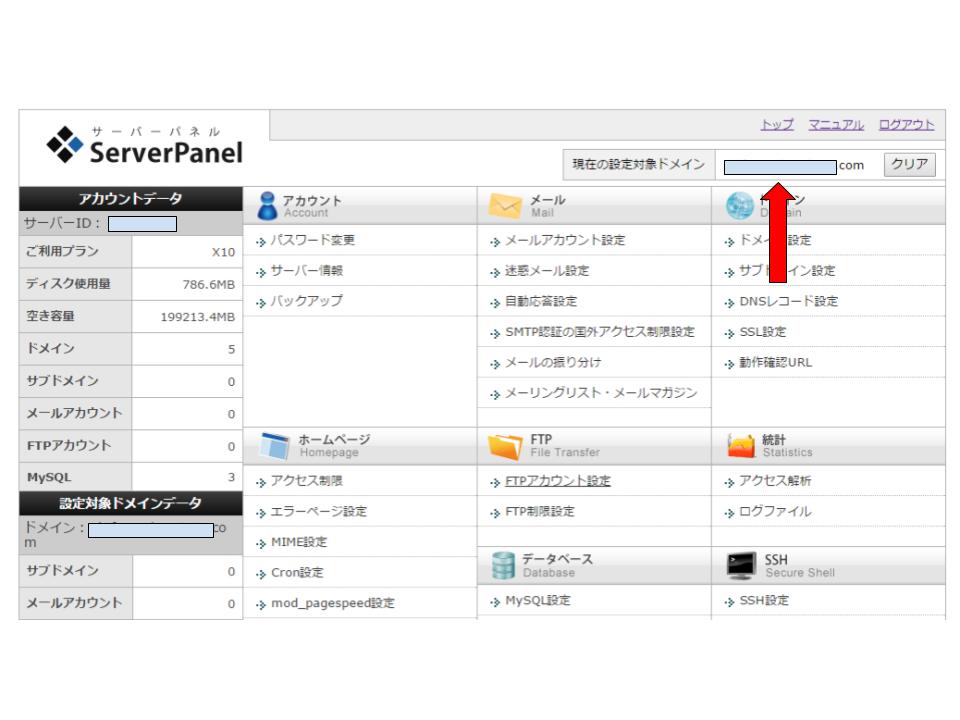
    すると、画面右上の矢印のところに今回設定したいドメインが反映されるので確認してください。


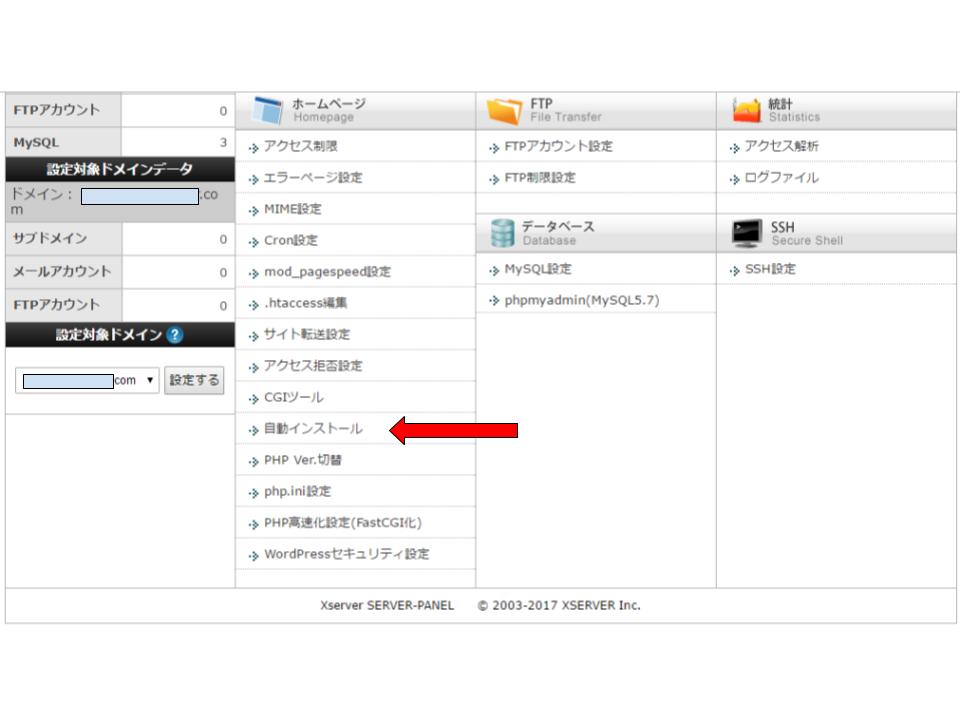
    次は『自動インストール』と書かれたところをクリックします。


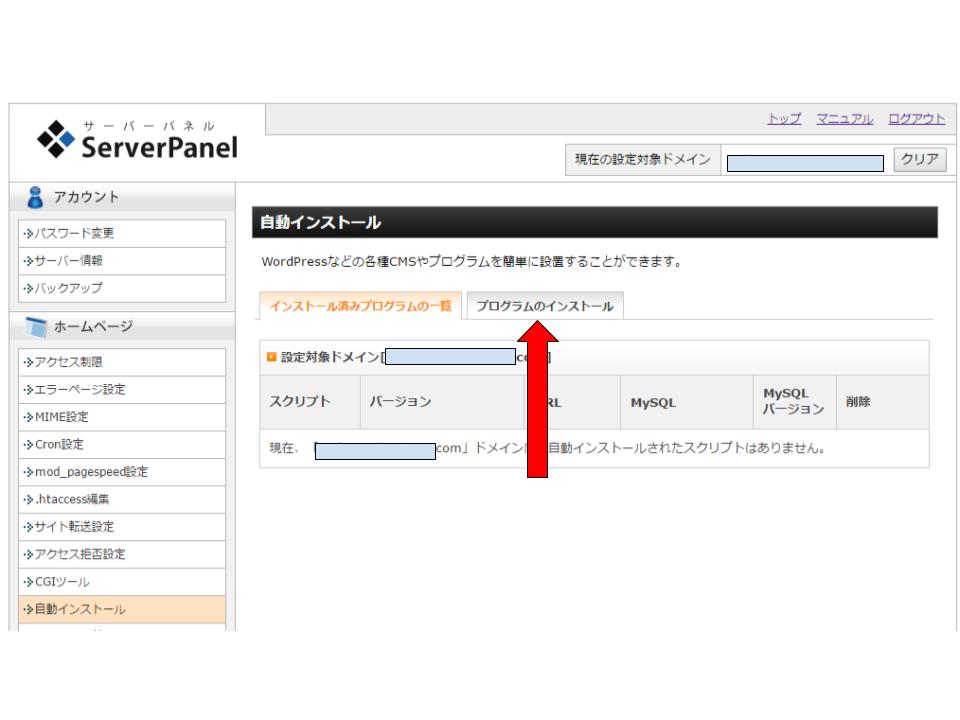
    プログラムのインストールのタブを開きます。


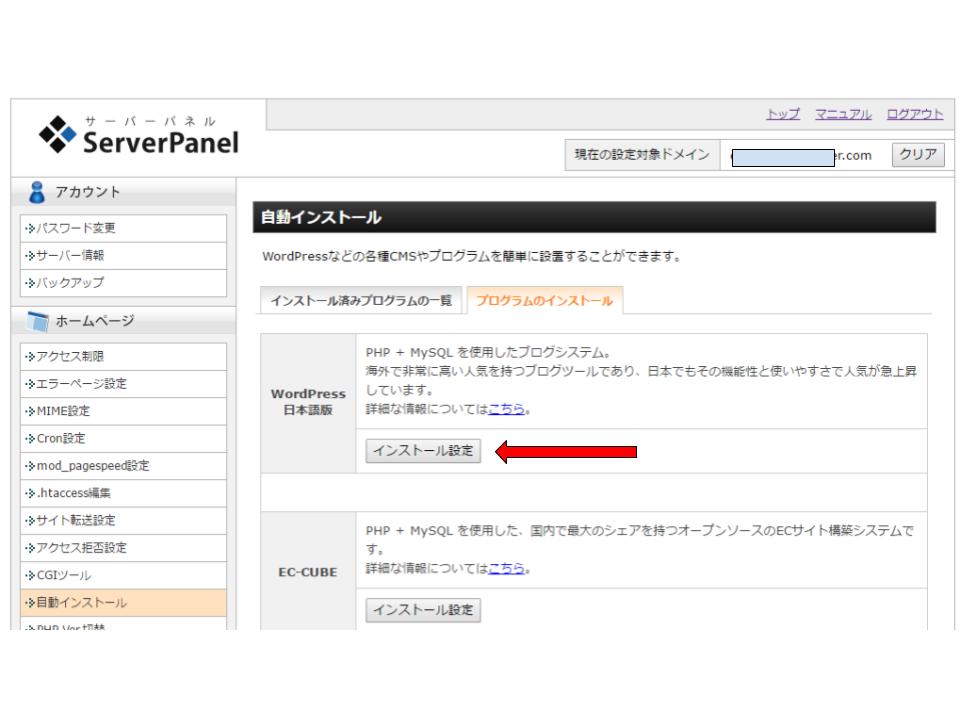
    このボタンを押して、ワードプレスの設定を始めます。『インストール設定』をクリックします。


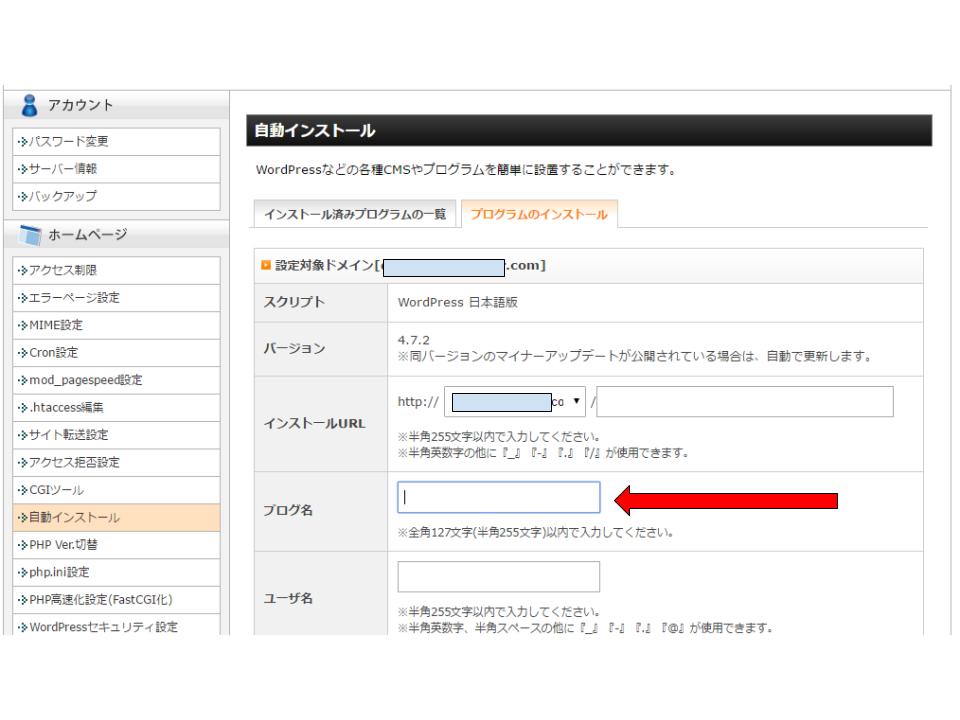
    このブログ名を入力します。これは私のブログで説明すると……。

    一番上のところにあるのが、ブログ名です。

    先ほどの自動インストールのページにブログ名に続いてそれぞれのボックスへの入力を行います。

    • ユーザ名…ログイン画面で表示される名前です。
    • パスワード…ログイン時に使用します。
    • メールアドレス…一番アクティブに使用しているものを使用してください。コメントなどがあった場合こちらに通知されます。

    その下に、データベースの欄がありますが、『自動でデータベースを生成する』をチェックしておきます。

    そしてついに、『インストール(確認)』ボタンを押してインストールを開始します。ここでもう一度確認画面が出てくるので、再度確認して『インストール(確定)』ボタンを押します。

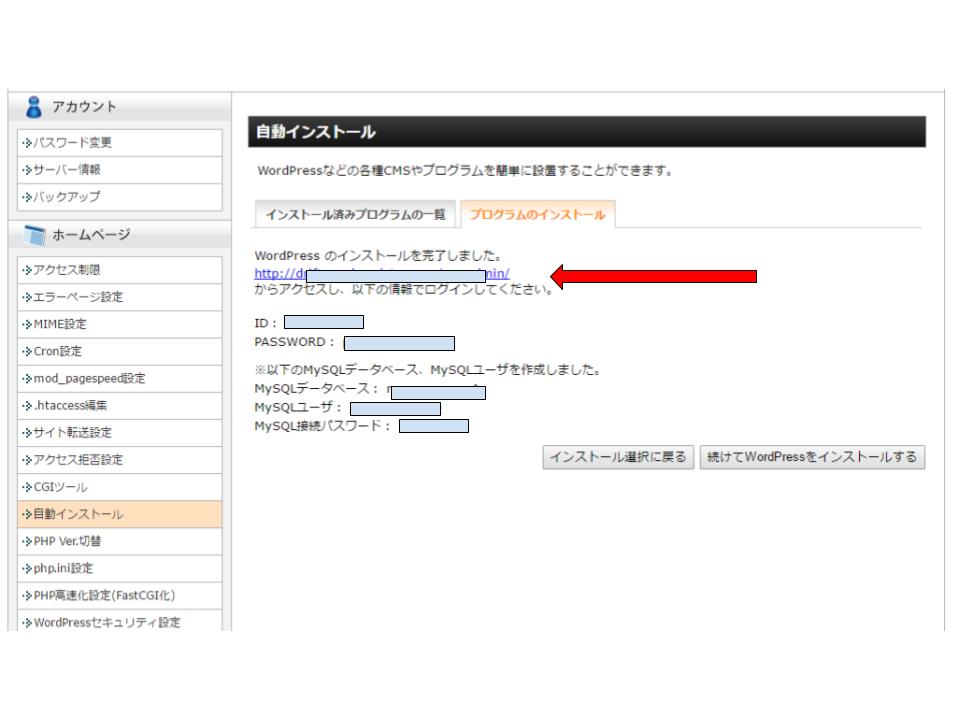
    イロイロ隠れていて見にくいとは思いますが、矢印のところの青色のURLがワードプレスへのログイン用のURLです。クリックする前に【メモ】しておくことをオススメします。


    星のマークをクリックして「お気に入り登録」しておくとさらに安心だと思います。


    これで、ユーザ名とパスワードを入力すればワードプレスにログインできるようになります。

    お疲れさまでした!!


  • 全手順画像付き!!サーバーにドメインを設定する方法

    全手順画像付き!!サーバーにドメインを設定する方法


    ワードプレスでブログを運営するようになってしばらくすると、もう一つドメインを取得して新しいブログを立ち上げてみようかな?とか、今度はネットショップを作ってみようかな?なんて思う事があります。


    一度は、ドメインをサーバーで使えるように設定したはずなのに忘れてしまった!!となってしまった時のために、さらっと読み直せるようにポイントを絞って書いてみました。


    この記事はエックスサーバーとお名前ドットコムで取得したドメインの紐づけについて書いています。


    サーバーにドメインを設定する方法

    お名前ドットコムでドメインを取得する

    まずは、ドメインを購入します。

    その際、Whois情報公開代行のチェックマークには必ずレ点を入れておきましょう。(チェックを入れないとドメインから誰でもあなたの個人情報を調べられるようになってしまいます。)


    エックスサーバ側の設定

    エックスサーバーのインフォパネルにログインします。

    ※ここからは、エックスサーバーに新たなドメインを使用することを教える作業です。

    上記のサーバーパネルのログインボタンから入ります。

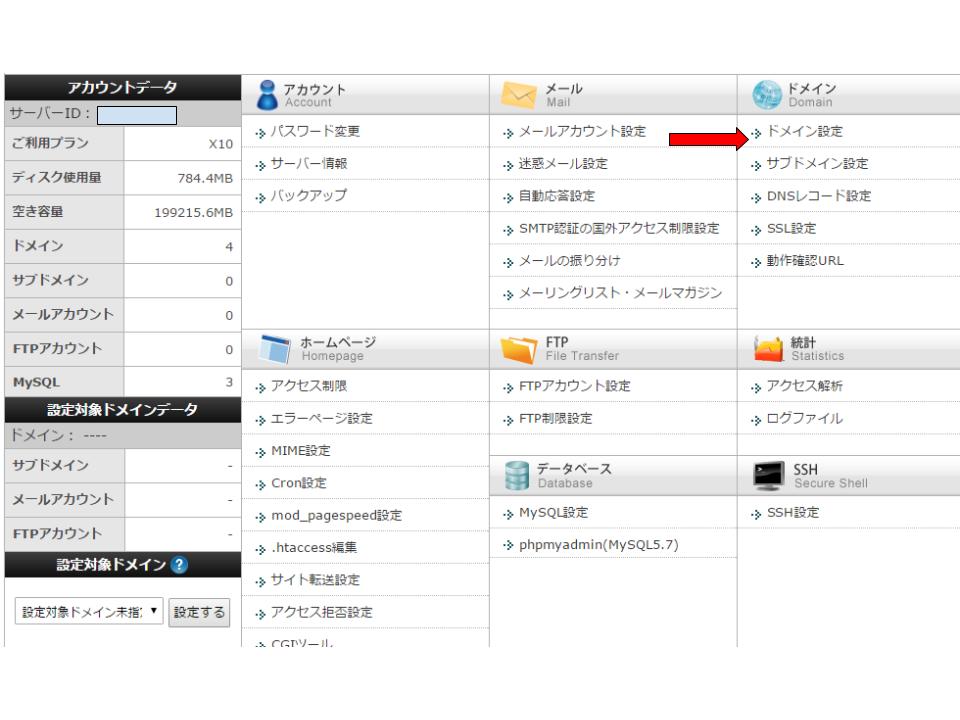
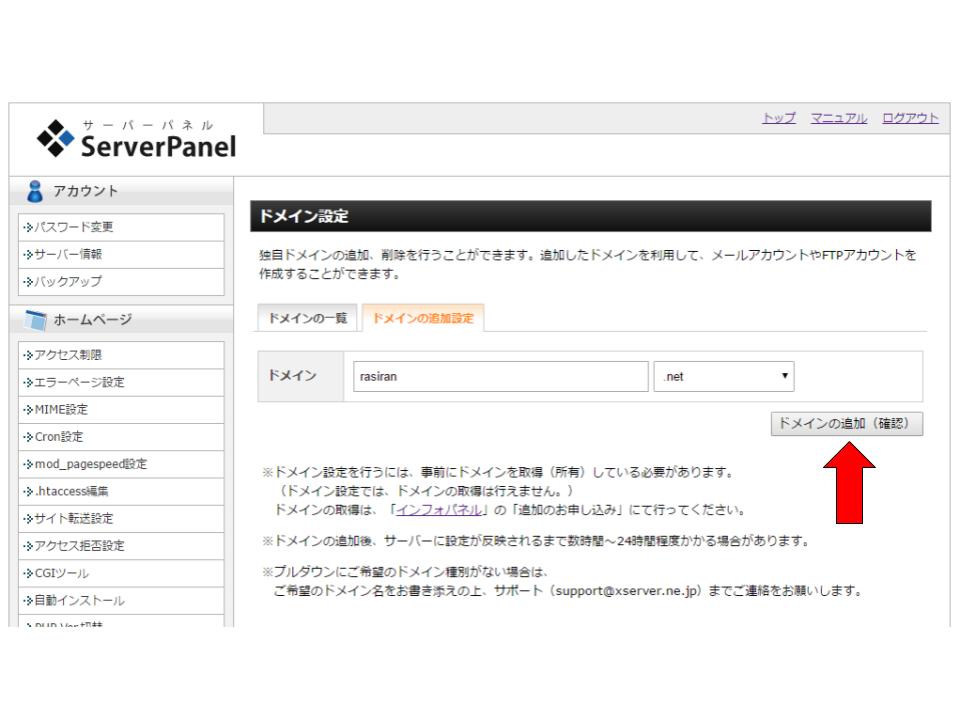
    すると、画面が切り替わるので、右上のドメイン設定をクリックします。


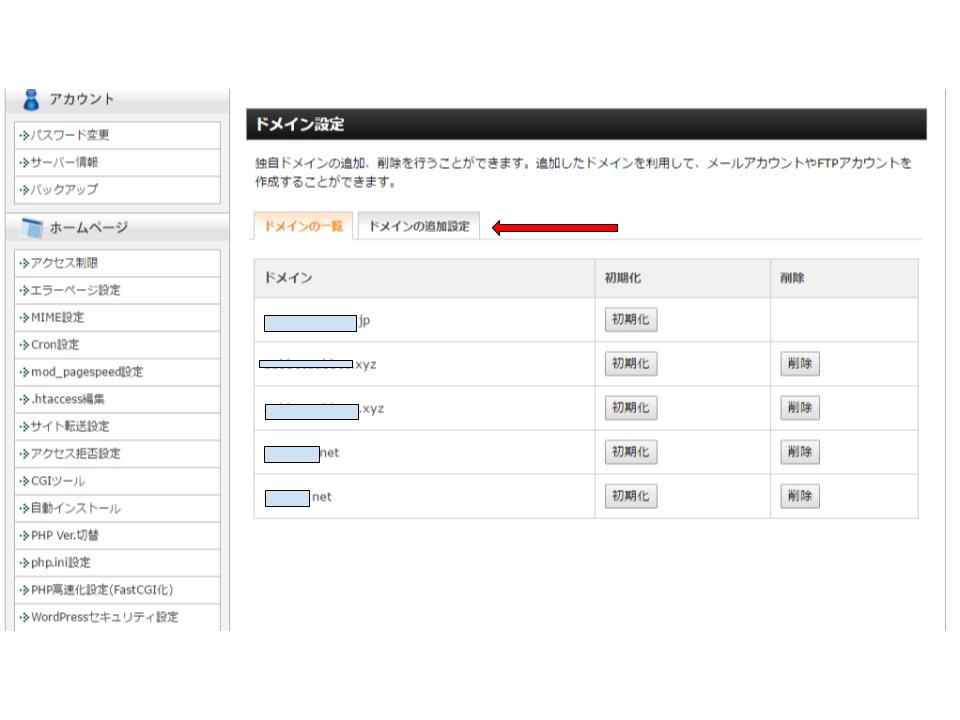
    今までに追加したドメインが一覧表示されますが、ここで、ドメインの追加設定のタブをクリックします。


    画面中央の空欄に今回取得したドメインを入力します。

    ただし、.jpや.comなどは右側のボックスから選択してください。左側のボックスには.jpや.comより前の部分を入力します。


    そして、『ドメインの追加(確認)』ボタンをクリックします。

    これで、エックスサーバの設定はOKです!!


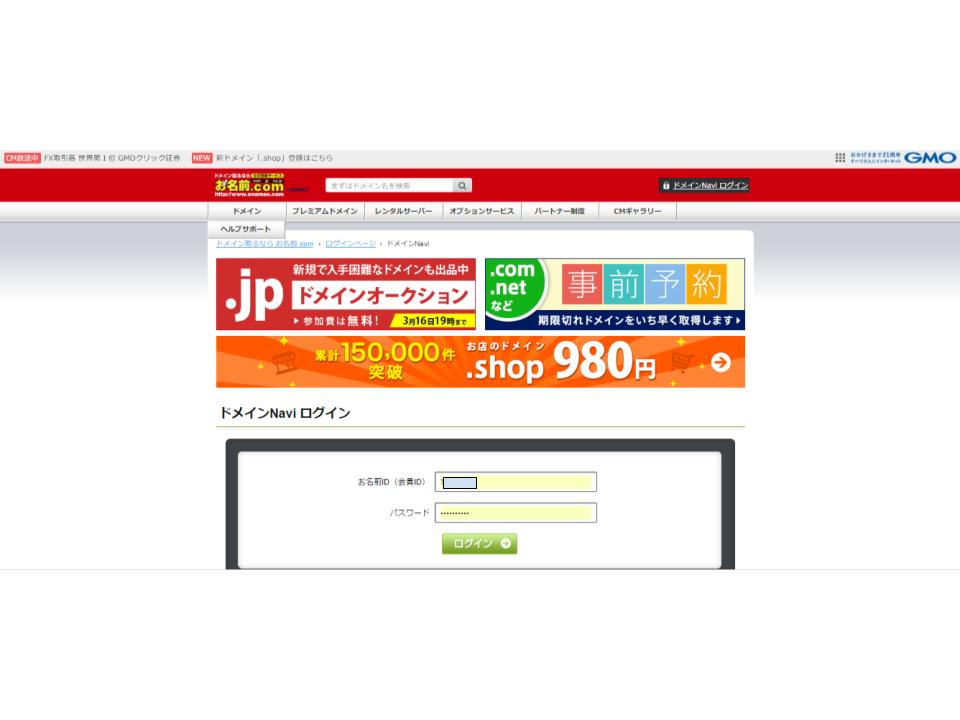
    それでは、お名前ドットコムのサイトにログインしましょう。


    お名前ドットコムの設定を行う

    コチラの画面からログインします。


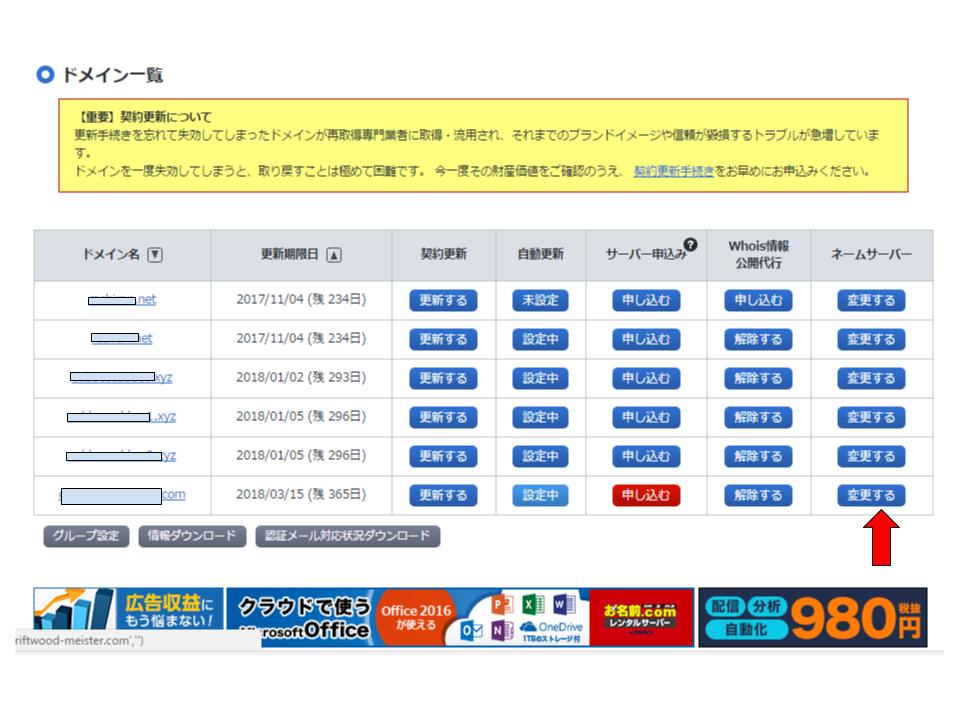
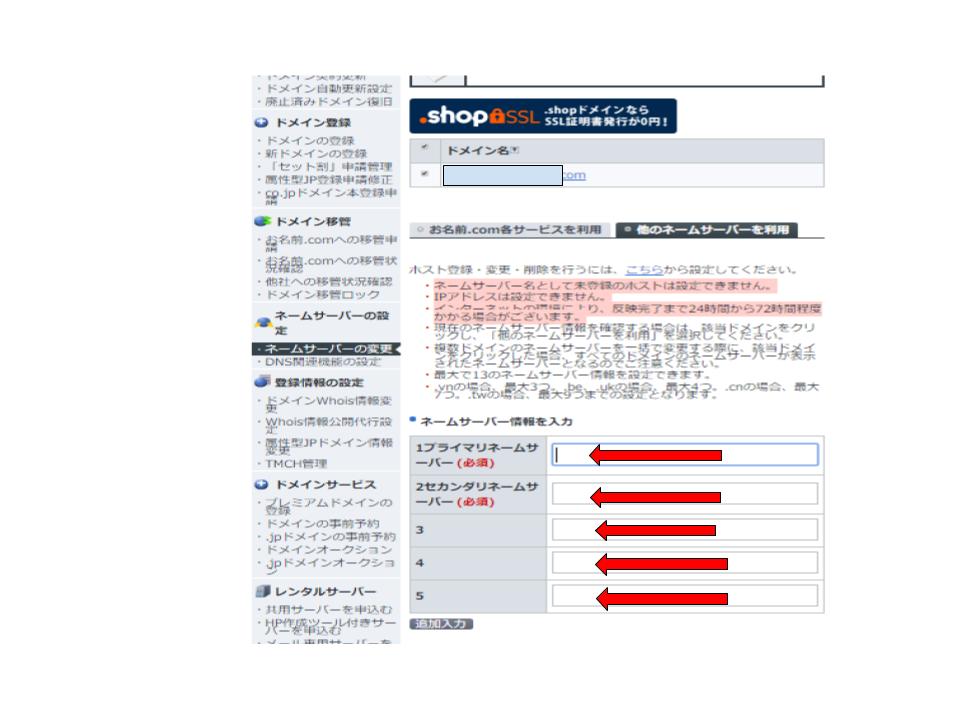
    すると、今までに取得(購入)したドメインがずらっと並ぶので、その中から今回取得したドメインのネームサーバの欄にある『変更する』のボタンをクリックします。


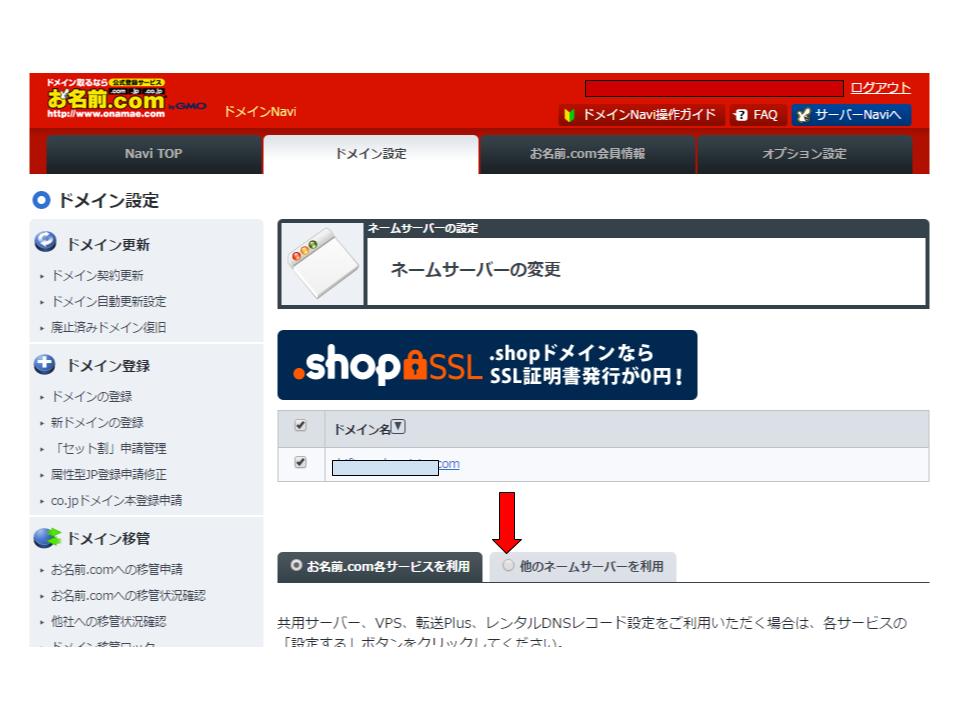
    お名前ドットコムからすると、他社のサーバーを利用するので、『他のネームサーバを利用』のタブをクリックします。


    何かをコピーして貼り付けてを5回も繰り返したので見覚えはある画面ではないでしょうか?


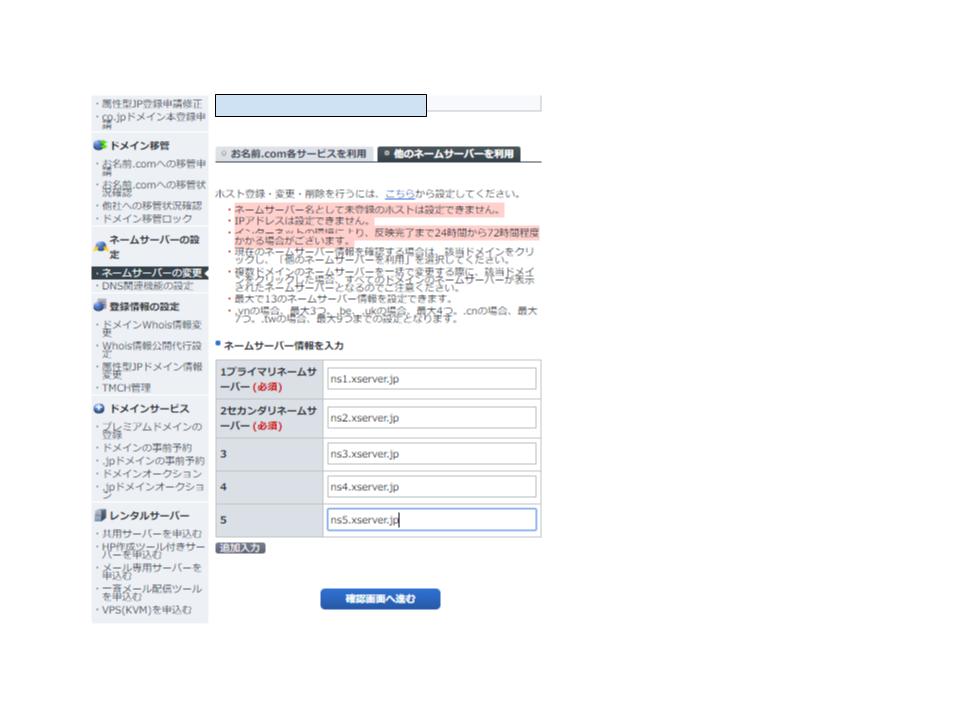
    5つの矢印には、ns1.xserver.jp~ns5.xserver.jpを入力するのですが、これは以前にエックスサーバを契約した時に届いたメールの文面を貼り付けます。


    『【Xserver】■重要■サーバーアカウント設定完了のお知らせ (試用期間)』←ズバリこの件名で届いているはずです。

    張り付けるとこんな感じです。それぞれの欄にns1.xserver.jp~ns5.xserver.jpまでを入力します。

    で、今回、赤色の矢印をつけ忘れましたが、5つ張り付けたすぐ下の『確認画面へ進む』と書かれた青いボタンをクリックします。


    クリックした後、青いボタンが『確認画面へ進む』から『設定する』に変化するのでもう一度クリックします。

    すると、『お名前.com]ネームサーバー情報変更 完了通知』という件名でお名前ドットコムからメールが来るので、完了通知のメールが来れば設定は完了です。


    ※この作業は、ドメインをエックスサーバーだけで使うことをお名前ドットコムに教える作業で、ドメインが家で、サーバーを土地に例えた話を聞いたことがあると思うのですが、

    例えるならドメイン(あなたの家)がエックスサーバー(北海道)にも、ロリポップ(東京)にもwpxクラウド(沖縄)にも同時に存在するという事はあり得ないので、どの住所に建てるのかを明確にするという事です。


    まとめ

    今回行った作業の流れは、このような感じです。

    • お名前ドットコムで、新たなドメインを取得する
    • エックスサーバーにドメインを追加する
    • お名前ドットコムに、ドメインをどこのサーバーで使うのかを伝える

    もしも、わからない事があれば、遠慮なくお問い合わせや、コメント欄にご記入下さい♪


    次回は、ワードプレスの導入について書かせていただきます。

    ワードプレスのインストールはこちら