どうも!!『らしらん』(rasiran)です。
スポーツの機材とか保険とか、車とか、、[keikou]お金さえ出せば良いものが買えるけれど、予算を考えるとどこで妥協するか難しいもの[/keikou]ってたくさんありますよね?
パソコンもよくわからないまま、店員さんの勧めるままに購入してしまう商品の一つだと思うのですが、
今回の記事を読めば[keikou]電気屋でボッタくられること[/keikou]もないし、自作PCに限らずBTO(Build To Orderの略 受注生産のパソコンのこと)を注文する際にも正しいパーツ選びができるようになると思います。
仕事用のPCについての記事ではありますが、ゲーム用のゲーミングPCについても、[keikou]あとからグラフィックボードを刺せばいいだけ[/keikou]なので、必要になれば後から買い足すこともできます。
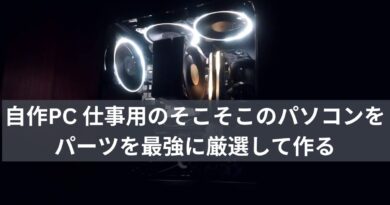
今回作成したパソコンのスペックは、ネット閲覧、ブログ記事作成(この記事も今回作成した自作PCで書いています)、エクセル、パワーポイントが余裕でできて、
今のところ予定はないけれど、動画編集もやりたいと思ったときに、そこそこ快適にできる性能を目指しました。
自作PCを作るのは簡単。『自作PC やめとけ』のような記事を見てビビる必要は全くない

パソコンの組み立て自体の難易度について
みなさんも、スマホに充電のための充電ケーブルを刺したことがあると思いますが、[keikou]組み立ての難易度はその程度[/keikou]です。
見慣れない差込口の形状ですこし戸惑うかもしれませんが、パーツとパーツは基本的に差し込むだけで、あとは10本くらいネジをドライバーで締めるだけです。
自作PCの知識について
それぞれのパーツの役割などを詳しく知る必要はありません。
必要なのは、[keikou]このパーツを使うときには、このパーツと組み合わせちゃダメ!![/keikou]といった具合にパーツの相性を理解することです。
不安なら以下のリンクのような自作pcの雑誌を一冊読めば十分な知識をつけることができます。
[itemlink post_id=”9832″]
今回作成した自作PCのパーツ構成
CPU(Central Processing Unit) Intel Core i5 13400
CPUはインテル13世代の[keikou]『Intel Core i5 13400』[/keikou]を選択しました。
まずは、IntelとAMDなら、市場の独占率が優勢であるIntelの方が無難だろうとIntelを選択して、私の使用用途なら『Core i3 13100』でも十分なのですが、今後、動画編集などの高度な作業をしたくなった際にも対応できるように『Core i5 13400』にしました。
似たような製品にCore i5 13400k(通称:K付きモデル)というのがありますが、グラフィック機能が付いていないので、[keikou]グラフィックボードを取り付ける予定がないのであれば通常のCore i5 13400にします。[/keikou]
ちなみにCore i3 13100と、Core i5 13400の価格差は、2023年8月25日時点だと、以下のようになります。
Core i5 13400(約36000) - Core i3 13100(約22000) = 約14000円
仮にパソコンの寿命が5年だとしても14000円 ÷ 5年 = 年間2800円の差ですし、実際にはCPUはもっと長期間使えることがほとんどです。
CPUはパソコンの中でも重要なパーツなので、[keikou]迷ったなら高い方を買う[/keikou]のが正解です。
[itemlink post_id=”9850″]
OS Windows11
OSとはオペレーティングシステムのことで、パーツを組み合わせて作った自作PCを動かすためのソフトウェアのことです。
ちょっと専門用語が多くてわかりづらいですが、[keikou]必ずインストールする必要があるので購入します。[/keikou]
インストールが難しそうに思うかもしれませんが、新しいスマホを買ったときに『はい』と『いいえ』を選択しながら設定したと思うのですが、その程度なので安心してください。
種類がHomeとProの2種類ありますが、[keikou]一般家庭や、ちょっとした個人事業ならHomeで大丈夫[/keikou]です。
あと、パッケージ版とオンラインコード版がありますが、扱いやすいのはパッケージ版なので初めて自作PCを作るならパッケージ版を選択します。
もちろん私も[keikou]『Home』の『パッケージ版』[/keikou]を購入しました。
[itemlink post_id=”9891″]
マザーボード ASUS PRIME B760-PLUS/D4
マザーボードは[keikou]ASUS PRIME B760-PLUS/D4[/keikou]を選択しました。
まずは、サイズをATXとMicro-ATXから選ぶのですが、大きい方が拡張性(多くのパーツを取り付けることができる)が高く、冷却効率(風が通りやすく冷えやすい)も良いので[keikou]ATXサイズにしました。[/keikou]
グレードは、B760と一番安いグレードなのですが、通常のビジネス用途であれば十分で、なんなら[keikou]持て余すくらいの性能[/keikou]があります。
メーカーをASUSでにした理由ですが、これはBIOS設定画面(パソコンにとりつけたパーツの設定を行う画面。冷却ファンの回転数なども設定できる)の操作がわかりやすい。という評判から選びました。
注意点として、私のようにネット環境を有線ではなくWi-Fiで行う場合は、このあと出てくる[keikou]Wi-Fiモジュール取り付けのためのスロット[/keikou]がついていることを確認しておきましょう。
今回選んだASUS PRIME B760-PLUS/D4にはWi-Fiモジュール取り付けのためのスロットがついています。
[itemlink post_id=”9898″]
SSD Western Digital WD Black SN770
SSDはデータを記録したり、ファイルを保存したりするためのパーツです。
少し前だとHDD(ハードディスク)が主流でしたが、耐衝撃性やデータの読み込み速度も速く、また価格差も以前ほど大きくないので[keikou]現在ではSSDが主流[/keikou]です。
読み込み速度の速いSSDを選ぶと、パソコンの起動時間が短くなるなどの効果を感じやすいメリットが得られるので、[keikou]SSDはできるだけ良いものを選んでおきたいパーツの一つです。[/keikou]
実は数あるSSDを販売しているメーカーの中で[keikou]自社でSSDの製造技術を持っているのは、Western Digital、 KIOXIA、 Samsung 、 Micron、 SK Hynixとわずか5社[/keikou]しかありません。
この中から、性能などを比較して選びに選んでたどり着いたのがWestern DigitalのWD Black SN770です。
ほかのパーツについては、『絶対にコレ買えば間違いないんやな?』なんて聞かれると、『いや~好みとか用途が個人によって違うからなぁ、、、』なんて具合に少し口ごもってしまうものもあるのですが、
WD Black SN770に関しては最強クラスの性能なので[keikou]迷う必要なし!![/keikou]と断言できるくらい自信をもっておすすめできます。
私もわりとケチなので、最強でなくてもいいから、そこそこの性能で価格の安いものはないか?と調べたのですが、1TBの容量だと3000円くらいの価格差しかありませんでした。
[keikou]3000円くらいの価格差で最強が手に入る[/keikou]ならWestern DigitalのWD Black SN770で間違いなしです。
容量については、これから自作PCをくみ上げるなら500GBだと少し頼りない印象です。500GBと1TBで価格差が小さいので後悔したくないなら1TBを選んでおきましょう。
[itemlink post_id=”9903″]
メモリ Corsair CMH16GX4M2E3200C16
こちらのメモリを選んだ理由はシンプルで、以下の理由です。
- LEDで光るメモリが欲しかった
- Windows11を快適に使うためにMicrosoft社が推奨するメモリの容量が8GBなので少し余裕をみて16GB
実際のところ、現時点で8GBのメモリは販売数が少なくかえって割高で、反対に[keikou]16GBまたは、32GBのメモリが主流で価格も安く買えるようになってきています。[/keikou]
先ほどのSSDと違って、メモリは体感できるほどの差を感じにくいパーツなので聞いたことのないようなメーカーの製品を選ばなければ安いものを買ってしまって大丈夫です。
LEDで光らなくていいなら、さらにメモリの金額を抑えることができます。
ちなみに、今回選んだCorsair (コルセア)は、知名度も信頼性も高いメーカーなので安心してください。
[itemlink post_id=”9916″]
PCケース Fractal Design North
PCケースは、[keikou]パソコンのパーツを収めるための箱[/keikou]です。
最近の流行に乗って、白色のおしゃれな自作PCを作ろうかと、本当に1か月くらい悩んだのですが、[keikou]PC単体のオシャレさよりも、部屋に置いた時の全体の調和を考えて[/keikou]Fractal Design Northを選びました。
Core i5程度のCPUなら、冷却性についてこだわる必要はあまりないのですが、パソコン内部の熱はパーツに少しづつダメージを与えるので、ケースの多くの面に[keikou]メッシュ素材が使われていて冷却性が高い[/keikou]のも気に入っているポイントです。
あと、シンプルなデザインのNZXTのPCケースとも迷ったのですが、NZXTの製品には独自の規格が多く採用されているので[keikou]NZXT以外の他社製品との組み合わせやケースファンなどの制御に手間がかかる[/keikou]のでNZXTの採用は見送りました。
[itemlink post_id=”9917″]
電源 玄人志向 KRPW-BK550W/85+
かなり地味なパーツですが、[keikou]電源はパソコンのパーツの中でも重要なパーツなのでしっかりと選びたいところです。[/keikou]
今回、玄人志向のこちらの電源を選んだ理由は、[keikou]『日本製耐熱105℃コンデンサ』[/keikou]を使っていて安心感があることと、[keikou]セミプラグイン[/keikou]になっているので、不要な線は取り外すことができ、パソコンケースの中でゴチャゴチャしにくいことからこちらを選びました。
あと、目立たないパーツなので、[keikou]できるだけ安いやつであることも重要です。[/keikou]
玄人志向の電源は、品質は確保しつつも他社の電源に比べて価格が抑えられているのでお勧めです。
[itemlink post_id=”9926″]
ここまでのパーツをそろえれば、とりあえず自作PCを組むことができる

ここまで、以下のパーツを紹介しました。
- CPU(Central Processing Unit) Intel Core i5 13400
- OS Windows11
- マザーボード ASUS PRIME B760-PLUS/D4
- SSD Western Digital WD Black SN770
- メモリ Corsair CMH16GX4M2E3200C16
- PCケース Fractal Design North
- 電源 玄人志向 KRPW-BK550W/85+
わずか7つのパーツでパソコンを組み上げることができると考えれば、[keikou]自作PCのハードルはそれほど高くない[/keikou]と感じるのではないでしょうか?
ここから先は、個人の用途に合わせて組み込むかどうかを選択していただければよいと思います。
Wi-Fiモジュール Intel AX200.NGWG.DTK
有線でパソコンをインターネット環境に接続する場合は不要ですが、Wi-Fiを経由してインターネットに接続する場合は、[keikou]『Wi-Fiモジュール』[/keikou]が必要になります。
『Wi-FIモジュール』と検索すれば、価格の安い製品がいくつも見つかりますが、せっかく作る自作PCに適当なパーツを組み込みたくないという考えから[keikou]信頼できるIntelの製品[/keikou]を選びました。
通信系のトラブルはパソコンの使用でかなり大きなストレスになるので信頼できる製品を選ぶべきだと思います。
[itemlink post_id=”9930″]
ケースファン INWIN Sirius Loop ASL 120
せっかく自作PCを作るのであれば光らせたい!!というわけでパソコンを光らせるために選んだケースファンです。
たいていのケースファンはファン(プロペラ)のところが光るのですが、こちらの[keikou]Sirius Loop ASL 120(シリウスループ)は、ファンのふち回りがリング状に光ります。[/keikou]
派手な感じにならずに落ち着いた雰囲気で光ってくれるのがお気に入りポイントです。
[keikou]PWM制御[/keikou](パソコンの発熱具合に応じてファンの回転数を変える機能)がついたケースファンの中で、リング状に光って、なおかつ評価が高く、しっかりしたメーカーの製品。そして[keikou]一番安いやつ[/keikou]となれば、シリウスループ一択で間違いなしです。
[itemlink post_id=”9935″]
CPUクーラー Deep Cool AK400
CPUを購入すると、付属品としてメーカー純正のCPUクーラー(リテールクーラーと呼ばれる)が付属します。
Core i5程度のCPUの発熱量であれば、CPU付属のCPUクーラーで冷やせないこともないのですが、[keikou]やはりパーツの寿命を延ばすために冷却性にはこだわりたい[/keikou]のでAK400を購入しました。
CPUに付属のリテールクーラーで冷やせないこともないという表現ですが、ニュアンスとしては、[keikou]小さなファンを目一杯まわしてギリギリ冷やしているわけで、余裕があるわけではない[/keikou]という感じです。
冷却性がよくなるということは、ファンの回転数を下げることができ、その結果[keikou]静穏性に優れた静かな自作PC[/keikou]を組むことができます。
あと、[keikou]純正のCPUファンだとPCケースの中がスカスカになるので、単純にPCケースの中身を格好良くするため[/keikou]という理由もあります。
AK400は、数あるCPUクーラーのなかでも[keikou]最安値クラスに安価[/keikou]で、3000円ちょっとで購入することができる(2023/09/11時点)ので迷わず購入しちゃってもいいのではないでしょうか?
安価でありながら自作PC界隈では、名品と呼ばれるほど多くの人が使っていて評価も高い製品です。
[itemlink post_id=”9942″]
まとめ
今回の記事では、私が今回組み上げた自作PCのパーツ構成についてお伝えしました。
再度まとめると、すべての人が必要なパーツとして以下の[keikou]7つ[/keikou]。
- CPU Intel Core i5 13400
- OS Windows11
- マザーボード ASUS PRIME B760-PLUS/D4
- SSD Western Digital WD Black SN770
- メモリ Corsair CMH16GX4M2E3200C16
- PCケース Fractal Design North
- 電源 玄人志向 KRPW-BK550W/85+
必要に応じて組み込むパーツとして、以下の[keikou]3つ[/keikou]
- Wi-Fiモジュール Intel AX200.NGWG.DTK
- ケースファン INWIN Sirius Loop ASL 120
- CPUクーラー Deep Cool AK400
が今回紹介したパーツとなります。
これから自作PCを仕事用で作成しようとしている方のパーツ選びの参考になればうれしく思います。
最後までお読みいただきありがとうございました。