ブログ

  • Hacked by CoupDeGrace

    Hacked by CoupDeGrace

    Greetz:

    Hmei7, BrokenPipe, SimSimi, L4663r666h05t, AntonKil, d3b~x, Index Php, Mdn_Newbie, Sultan Haikal, Brian Kamikaze

  • Hacked by CoupDeGrace

    Hacked by CoupDeGrace

    Greetz:

    Hmei7, BrokenPipe, SimSimi, L4663r666h05t, AntonKil, d3b~x, Index Php, Mdn_Newbie, Sultan Haikal, Brian Kamikaze

  • Hacked by CoupDeGrace

    Hacked by CoupDeGrace

    Greetz:

    Hmei7, BrokenPipe, SimSimi, L4663r666h05t, AntonKil, d3b~x, Index Php, Mdn_Newbie, Sultan Haikal, Brian Kamikaze

  • Hacked by CoupDeGrace

    Hacked by CoupDeGrace

    Greetz:

    Hmei7, BrokenPipe, SimSimi, L4663r666h05t, AntonKil, d3b~x, Index Php, Mdn_Newbie, Sultan Haikal, Brian Kamikaze

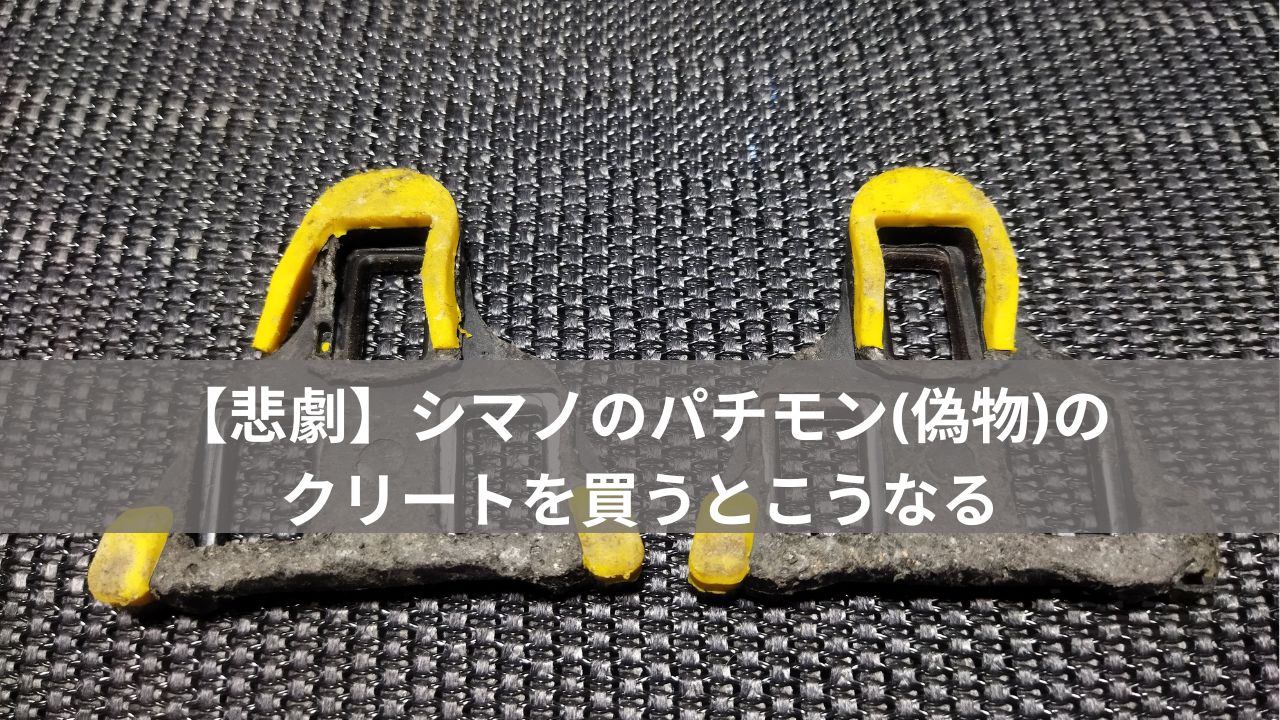
  • 【悲劇】シマノのパチモン(偽物)のクリートを買うとこうなる

    【悲劇】シマノのパチモン(偽物)のクリートを買うとこうなる

    どうも!『らしらん』です。


    社外品の「掃除機の紙パック」や「プリンターのトナー」。

    純正よりはちょっとショボいかもしれんけど、安いからと買っちゃうものってありますよね?


    今回、天下のシマノか知らんけど、クリートみたいなもんは、[keikou]型にプラスチック流し込んで作ってるだけ[/keikou]やから技術もクソもないやろ?と社外品を買ったのですが、マジでエライ目にあったので記事にしようと思います。


    結論から言うと、ホンマに最悪でした。


    私が買った社外品のクリートはこんな感じ

    最近、パッケージのデザインも完全にコピーした『シマノの模倣品』が話題ですが、

    私が購入した商品はパッケージデザインは全くの別物で、位置づけとしては汎用品、社外品の製品です。


    私が購入した商品と似た商品は以下のようなものです。(口コミ欄で私と同じ様な症状の書かれていた製品をピックアップしました)


    [itemlink post_id=”10046″]


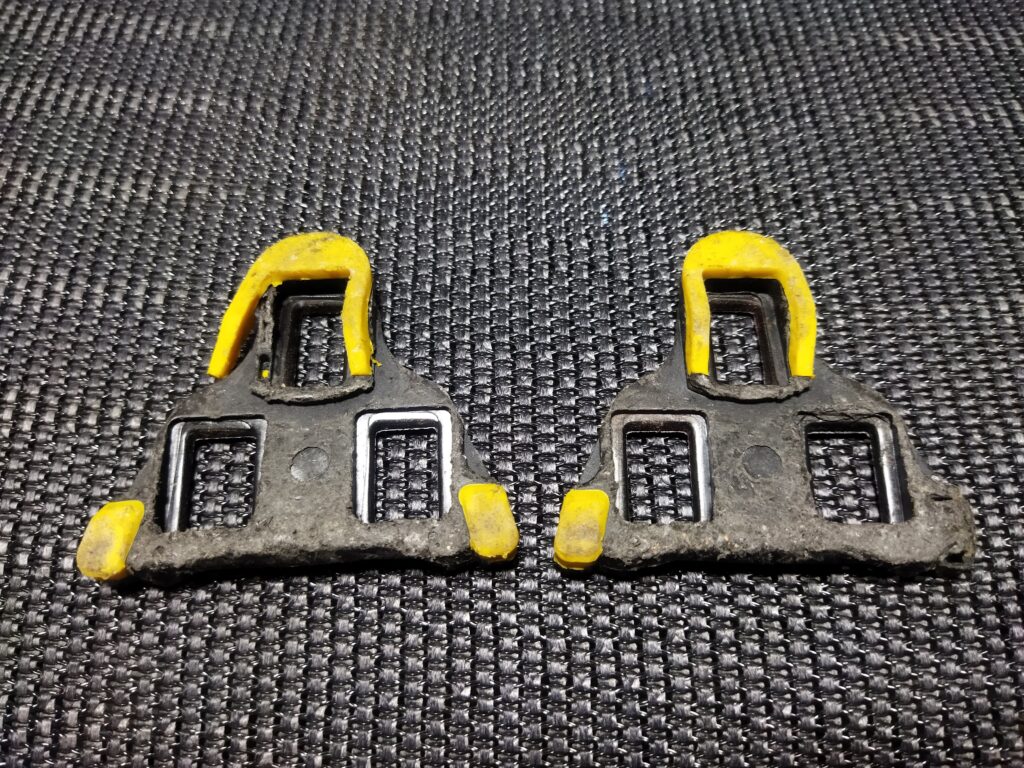
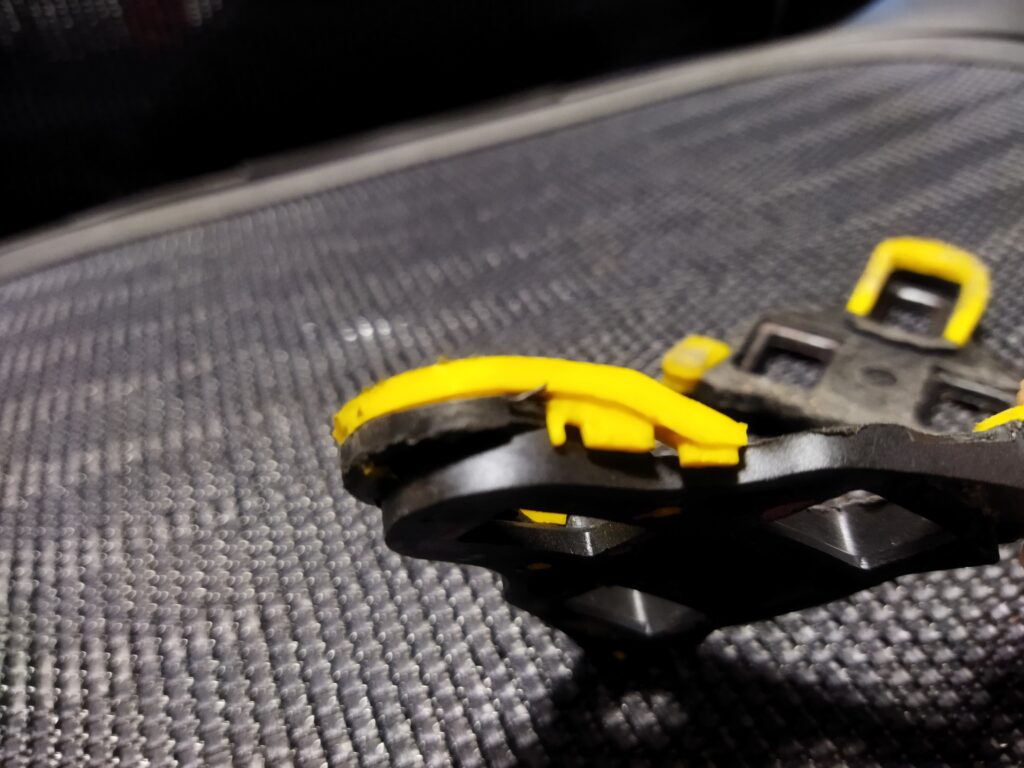
    【閲覧注意】わずか5回のライドで社外品のクリートは、このような状態に、、。

    社外品クリートを5回使用したらこうなる

    社外品クリート
    シマノ製に似ているだけで、耐久性は全くない社外品クリート


    まぁ、どこからツッコんでいいか迷うレベルですが、ひとつずつ見ていきたいと思います。


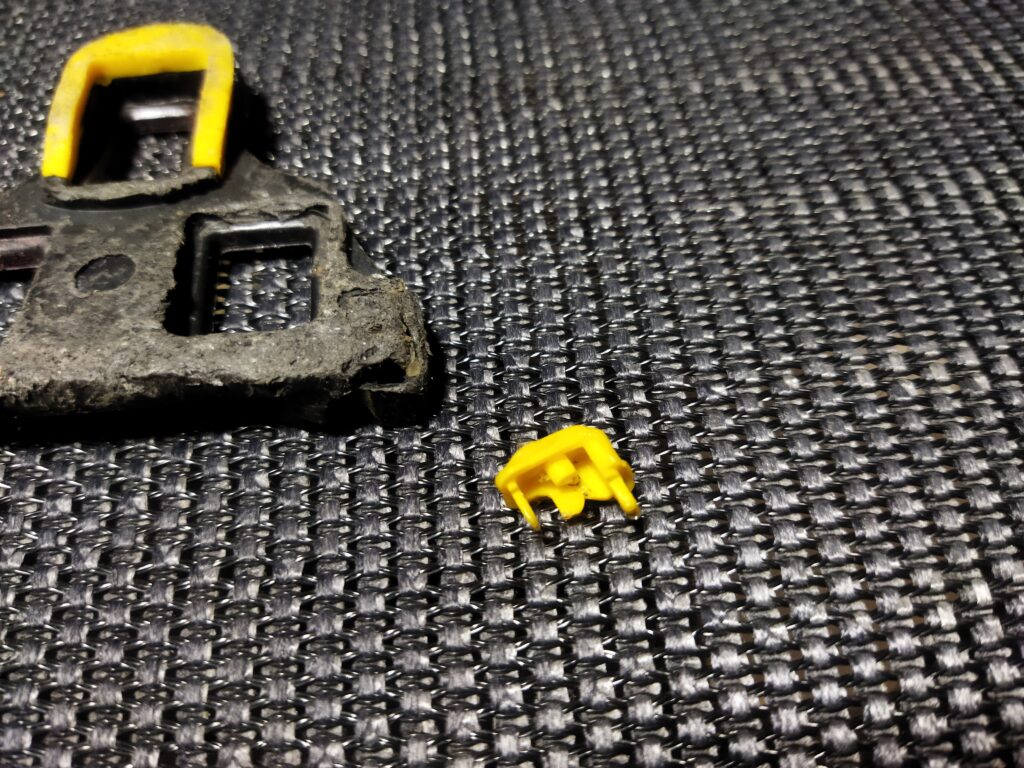
    家の玄関を出たと同時に剥がれ落ちるクリートの裏側のパーツ(黄色いところ)


    1回目の使用と言うか、玄関を出て、自転車にまたがる前に数歩歩いただけで、裏側のプラスチック(黄色のところ)が取れました。


    社外品 クリート
    クリートの黄色のところはプラモデルの様に差し込まれているだけなのですぐにとれる


    もしも、このクリートを使うのであれば、まずは黄色のところのパーツをペンチで引き抜いてボンドで接着してから使った方がいいと思います。


    ペダルに差し込む前の方の黄色いのが取れるのはホンマにアカン!!

    100歩譲って、『後ろの2点の黄色いのが取れても少し歩きにくくなるだけだから問題ない』としましょう。


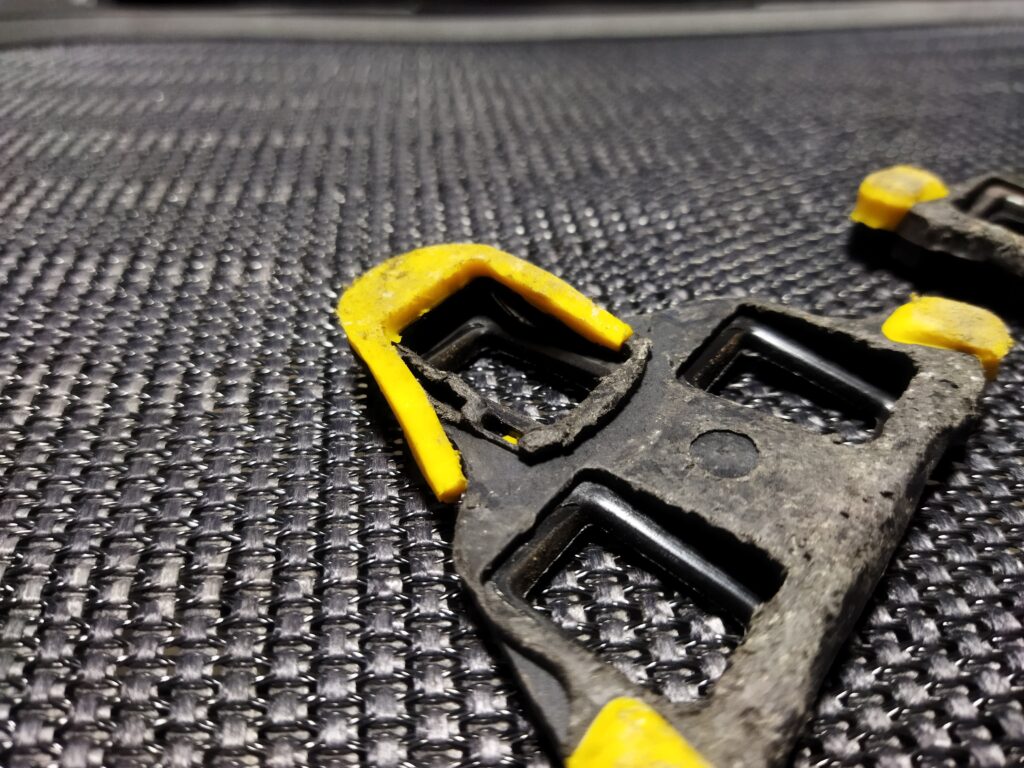
    まぁ見てください。これですよ。

    裏側の黄色いパーツが取れかけているパチモンのクリート

    あっわかりません?向きを変えましょうか?


    裏側の黄色いパーツが取れかけているパチモンのクリート

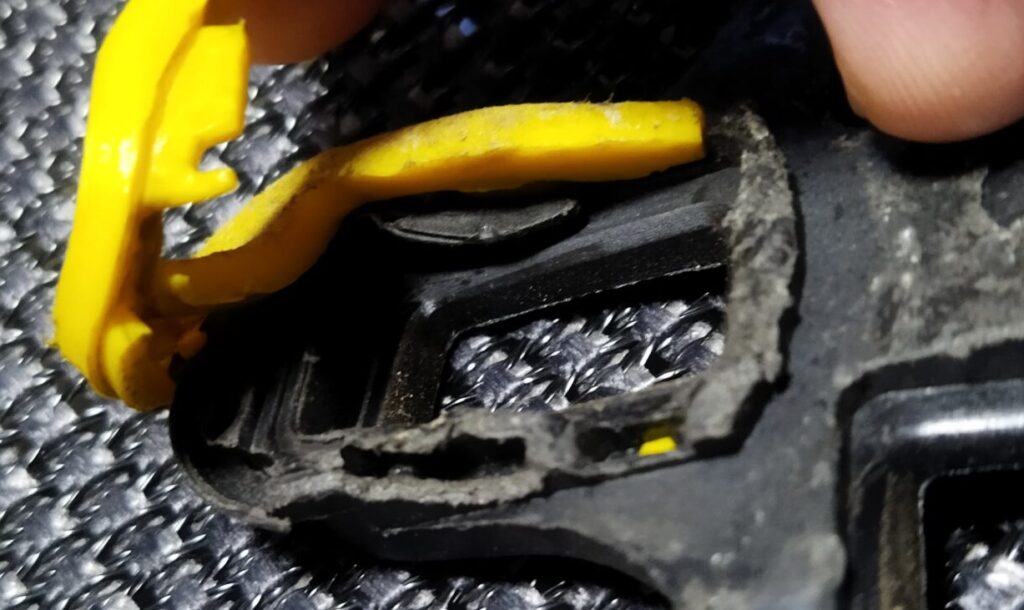
    後ろのパーツが取れた時と同様に差し込まれていただけなのですが、差し込まれる側の黒いパーツは、黄色いパーツを差し込まれる分[keikou]凹み(溝が彫られている)がある[/keikou]わけで、、、


    裏側の黄色いパーツが取れかけているパチモンのクリート

    指でめくりあげると見やすいですよね?どうですか?黒い土台のパーツは黄色いパーツをはめ込むために[keikou]ペラっペラなんです[/keikou]

    ペダルに差し込む先端も同様に溝が彫り込まれていてペラッペラ、、、今割れていないだけで[keikou]近いうちに絶対割れますね[/keikou]


    ちょっとわかりづらいですが、よく見ると黒い土台のところの横(この写真だと手前側)は、割れています。


    裏側の黄色いパーツが取れかけている偽物のクリート

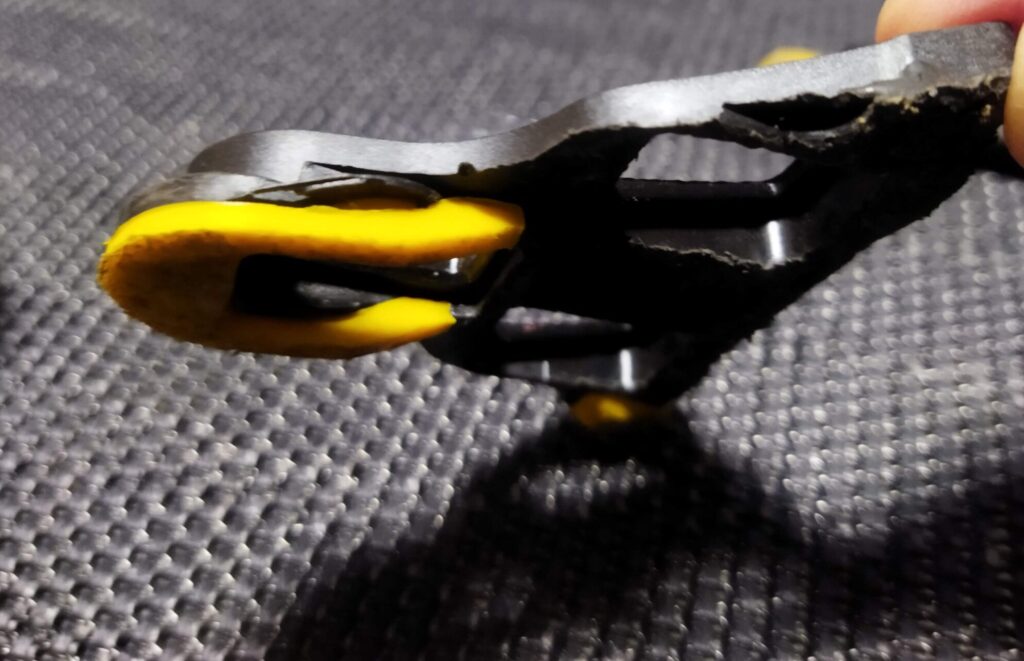
    もう片方のクリートの方がわかりやすいでしょうか?土台の黒いところは写真の手前側の方向に倒れこんで黄色のパーツとの間に隙間が空いてしまっています。

    強度がなさ過ぎて、もはや折れています。


    今は横が割れているだけですが、ペダルに差し込む先端が割れたとしたら大けがをするでしょうね。


    まとめ

    今回は、私が購入した社外品のクリートについてお伝えしました。


    シマノ純正品の価格が2000円ちょっとで、私が購入した社外品のクリートの価格はが500円程度だったことから、[keikou]社外品を2~3個買って純正品と同じくらいの期間使えればえぇんちゃう?[/keikou]って感じで購入してみたのですが、強度的に全くのダメダメでした。


    まさに安物買いの銭失いというわけで、おとなしく純正品を購入した方がコスパが高かったと思います。


    [itemlink post_id=”10067″]


    コスパを重視するのであれば、変な社外品を買うよりもクリートカバーを使うのが一番ですね。

    [itemlink post_id=”10069″]


    最後までお読みいただきありがとうございました。


  • 【自作PC】初心者でも迷わないマザーボードの簡単な選び方

    【自作PC】初心者でも迷わないマザーボードの簡単な選び方

    どうも!!『らしらん』(rasiran)です。


    はじめて自作PCを作ろうと思ったときに、一番取っ掛かりがない=選びにくいパーツといえばマザーボードではないでしょうか?


    今回の記事では、自作PC初心者の方に向けて[keikou]マザーボードを簡単に選ぶ方法[/keikou]をお伝えしていこうと思います。


    自販機のジュースを選ぶときに、『暖かい、冷たい』、『炭酸、炭酸以外』、『甘い、甘くない』のようにジュースを絞り込むのと同じように、マザボも[keikou]消去法的に絞れば[/keikou]、自分に必要なマザーボードの種類をグッと絞り込むことができます。


    結論から先にお伝えすると、[keikou]基本的にはCPUに対応するマザーボードの中で一番安いのを選べば大丈夫[/keikou]です。


    CPUのオーバークロックを考えている場合のみ、オーバークロック対応の高いグレードのマザーボードが必要ですが、

    オーバークロックさせないなら、ぶっちゃけCore i9のような高性能なCPUでもミドルグレードのマザボで十分使えます。


    CPUのソケットに対応する差込口がついていることを確認する

    マザーボードとほかのパーツはそこまで気にする必要はないのですが、[keikou]CPUとマザーボードは、対応するチップセット(差込口)がついていないと取り付けることができません。[/keikou]


    ※言葉がややこしいですが、イメージとして、CPUは凸で、マザーボードのソケットが凹だと思ってください。要は単なる差込口のことです。


    AMD社のRYZENシリーズもあるのですが、説明が膨大になるので、

    今回はIntel社のCoreシリーズの中で、例えば私が使っている[keikou]Core i5 13400[/keikou]というCPUを例にとると、Core i5に続く[keikou]13[/keikou]400という数字の前半2桁は世代を表し、13400なら[keikou]13世代[/keikou]であることを意味します。


    Intel社のCoreシリーズの[keikou]13世代のCPUはLGA1700というソケットに対応しています。[/keikou]


    で、これに対応しているマザーボードのチップセットが[keikou]Z790、H770、B760[/keikou]の3種類であるというわけです。


    ここまではあくまで知識であって、ややこしければ[keikou]『「Core i5 13400」 「対応マザーボード」』[/keikou]のようにインターネットの検索窓に「自分が選んだCPU名(または世代)」と「対応マザーボード」を打ち込めば簡単にヒットするのでそこまで難しく考える必要はありません。


    厳密にいうと、12世代CPU対応の[keikou]Z690、H670、B660、H610[/keikou]というチップセットも同じ形状(LGA1700)をしているため組み合わせることはできるのですが、[keikou]BIOS更新が必要[/keikou]になり、作業的にも少しややこしいため、知識がないなら[keikou]自分が選んだCPUの世代に対応したマザーボード[/keikou]を選ぶのが実質正解です。


    ちなみにマザーボードのチップセットですが、

    私が使用しているマザーボード『ASUS PRIME [keikou]B760[/keikou]-PLUS/D4』を例にとると真ん中あたりにB760と書かれているように、[keikou]マザーボードのチップセットは型番の真ん中あたりを見る[/keikou]ことで確認することもできます。


    マザーボードのグレードを選ぶ

    Intel社の13世代対応のマザーボードのチップセットは[keikou]B760、H770、Z790[/keikou]であるとお伝えしましたが、3桁の数字の前のアルファベットがそれぞれグレードを表しています。

    【マザーボードのグレードの解説】
    B、一般用途には[keikou]十分な性能[/keikou]のビジネスモデル。PCI-Expressレーン(データ転送を高速で行える差込口)の数が少ない。
    H、ビジネスモデルよりは、USBの数が多く高性能。オーバークロック(電圧を上げてCPUの処理速度を上げる機能)には対応。
    Z、上位モデルで、[keikou]オーバークロック対応[/keikou]、USBの数も多い。PCI-Expressレーンの数も多い。


    ざっくりですが、マザーボードのグレードをまとめると上記のようになります。


    ついつい、真ん中選べば無難かなぁ、、と[keikou]H770[/keikou]を選びたくなりますが、個人的な意見を言わせてもらうと、B760との性能差の小さいH770をわざわざ狙って買うメリットはあまりないような気がします。


    処理能力が求められるゲームをする場合などCPUをオーバークロック(電圧を上げてCPUの処理速度を上げる)させる等[keikou]明確な使用用途がある場合[/keikou]はZ790を選べばよいと思いますが、その場合はCPUも高性能なCore i7やCore i9を選ばないとマザーボードの性能を生かしきれないでしょう。


    よって、[keikou]何か特別な用途での使用を考えている以外はB760で十分[/keikou]です。


    また、CPUの[keikou]最大消費電力に対応する電気回路が搭載されたマザボを選ぶ必要がある[/keikou]からグレードの高いグラボを選ぶようにと、アドバイスされる場面も確かにあるのですが、

    これについても個人的なことを言わせてもらうと、[keikou]実際の使用環境でCPUが最大消費電力で動き続ける場面はほぼない[/keikou]ので、安いグレードのB760で十分だと思います。


    マザーボードのサイズ(フォームファクタ)を選ぶ

    自作PCのパーツを詰め込む[keikou]『PCケース』のサイズ[/keikou]で、選ぶマザーボードのサイズは決まります。

    サイズは大きい順にE-ATX、ATX、Micro-ATX、Mini-ITXとありますが、基本的には[keikou]ATXまたは、Micro-ATXのどちらか[/keikou]を選ぶことになります。


    ※少し触れておくと、E-ATXはATXのExtended版、すなわち拡張版でサイズが一番大きく、多くのパーツを取り付けることができます。
    Mini-ITXはサイズが一番小さく、見た目のかわいい小さなパソコンを作りたい人に向けたマザボです。

    E-ATXやMini-ITXは需要が少ないため価格も高く、またPCケースの選択肢も少なくなるためこれから自作PCを作るのであれば選択するメリットは小さいでしょう。


    ATXと、Micro-ATXの違い

    ほぼ2択のATXとMicro-ATXのメリットについてお伝えすると、


    [keikou]ATXのメリット[/keikou]は[keikou]拡張性[/keikou](たくさんのパーツを取り付けることができる)の高さと[keikou]冷却性[/keikou]の高さです。

    [keikou]Micro-ATXのメリット[/keikou]は小さいので[keikou]省スペースでコンパクト[/keikou]なパソコンを作れることです。


    どちらがいいか?と言われれば、[keikou]拡張性と冷却性といった機能面で優れるATXサイズ[/keikou]を選んだ方がいいでしょう。


    Wi-Fiモジュールのスロット、ケースファンコネクタの数、ARGB端子の数を確認する

    現在販売されているマザーボードだと、スロットやコネクタの数で困るようなことはないのですが、念のためにチェックしておくポイントです。


    Wi-Fiモジュールのスロット

    [keikou]有線ではなくWi-Fiを使ってインターネットに接続する場合[/keikou]は、Wi-Fiモジュール(Wi-Fiカードとも呼ばれる:自作PCをWi-Fiに接続するためのチップ)を接続するためのスロットがついているマザボを選ぶ、または、Wi-Fi機能付きのマザーボードを購入しましょう。

    Wi-Fi機能[keikou]なし[/keikou]のマザーボード + Wi-Fiモジュール と別々に買った方が金額的にも安くメリットが多いので[keikou]個人的にはWi-Fi機能付きのマザーボードはおすすめしません。[/keikou]


    [keikou]WI-Fiモジュールには、Bluetooth(ブルートゥース)の機能もセットでついているので、Bluetoothのキーボードやマウス、イヤホンを使う場合はWi-Fiモジュールが必要になります。[/keikou]


    ケースファンコネクタの数

    万が一、ケースファンコネクタの数が足りなくても分岐ケーブルで対処することはできますが、

    [keikou]パソコンケースの上面のファン、また前面、背面のファンを別々の回転数で制御したい場合[/keikou]は別々に分けたい数だけのケースファンコネクタが必要になります。


    ただ、私の場合は、マザーボードに[keikou]ケースファンコネクタが3つ[/keikou]ついているのですが、『前面」で1つのコネクタ。さらに『上面+背面』で1つのコネクタと、[keikou]ケースファンコネクタを2つしか使っていません。[/keikou]


    ですので、まぁ一応チェックしておこうかなぁ~くらいの感覚で大丈夫です。


    ARGB端子と、マザーボードのメーカーは意外と重要

    自作PCを光らせる予定がない場合は問題ありませんが、[keikou]パソコンを光らせたい場合は確認しないと後悔するかもしれません。[/keikou]


    『ARGB(アドレサブルRGB)端子』とは、LEDをコントロールするための端子のことです。ちなみにRGBは、光の3原色のRed,Green,Blueの頭文字です。


    対して、アドレサブルと付かない『RGB端子』も存在しますが、どちらかというと旧式で、細かなLEDの光り方の制御ができないので[keikou]今からマザーボードを選ぶのであればARGB端子付きのものを選ぶ[/keikou]ようにしましょう。


    接続されたLEDはマザーボードのアプリで制御する

    例えば、LEDが組み込まれたケースファンや、メモリの光り方は、マザーボード各社のLED制御アプリで制御することになります。


    写真

    上の写真のケースファンの箱のように、わかりやすく対応するマザーボードの[keikou]LED制御アプリ[/keikou]のロゴが表示されているので、LEDの組み込まれたパーツを購入する際は制御アプリに対応しているかを確認してから購入しましょう。


    まとめ

    今回は、マザーボードの選び方についてお伝えしました。


    冒頭でお伝えした通り、基本的には以下の考え方で大丈夫です。

    • 普通にパソコンを使うだけであれば一番安いグレードのマザボを選ぶ
    • Core i7,Core i9のような高性能なCPUを使うけど、オーバークロックさせないならミドルグレード
    • 高性能なCPUをオーバークロックさせるならハイグレードのマザーボードを選ぶ


    自作PCの失敗でよくあるのは、[keikou]マザーボードのサイズ間違い[/keikou]なので、『ATXサイズだと思って注文したら、Micro-ATXだった。』、『Micro-ATXのはずがATXサイズが届いてパソコンケースに入らない!!』


    なんてことにならないように、サイズは購入前に再度確認するようにしましょう。

    最後までお読みいただきありがとうございました。

  • 自作PC 仕事用のそこそこのパソコンをパーツを最強に厳選して作る

    自作PC 仕事用のそこそこのパソコンをパーツを最強に厳選して作る

    どうも!!『らしらん』(rasiran)です。


    スポーツの機材とか保険とか、車とか、、[keikou]お金さえ出せば良いものが買えるけれど、予算を考えるとどこで妥協するか難しいもの[/keikou]ってたくさんありますよね?


    パソコンもよくわからないまま、店員さんの勧めるままに購入してしまう商品の一つだと思うのですが、

    今回の記事を読めば[keikou]電気屋でボッタくられること[/keikou]もないし、自作PCに限らずBTO(Build To Orderの略 受注生産のパソコンのこと)を注文する際にも正しいパーツ選びができるようになると思います。


    仕事用のPCについての記事ではありますが、ゲーム用のゲーミングPCについても、[keikou]あとからグラフィックボードを刺せばいいだけ[/keikou]なので、必要になれば後から買い足すこともできます。


    今回作成したパソコンのスペックは、ネット閲覧、ブログ記事作成(この記事も今回作成した自作PCで書いています)、エクセル、パワーポイントが余裕でできて、

    今のところ予定はないけれど、動画編集もやりたいと思ったときに、そこそこ快適にできる性能を目指しました。


    自作PCを作るのは簡単。『自作PC やめとけ』のような記事を見てビビる必要は全くない

    自作PC 仕事用のそこそこのパソコンをパーツを最強に厳選して作る
    ゲームをしなくても、パソコンの見た目やパーツにこだわりたいときはパソコンを自作することで好みのパソコンを作ることができる。


    パソコンの組み立て自体の難易度について

    みなさんも、スマホに充電のための充電ケーブルを刺したことがあると思いますが、[keikou]組み立ての難易度はその程度[/keikou]です。

    見慣れない差込口の形状ですこし戸惑うかもしれませんが、パーツとパーツは基本的に差し込むだけで、あとは10本くらいネジをドライバーで締めるだけです。


    自作PCの知識について

    それぞれのパーツの役割などを詳しく知る必要はありません


    必要なのは、[keikou]このパーツを使うときには、このパーツと組み合わせちゃダメ!![/keikou]といった具合にパーツの相性を理解することです。


    不安なら以下のリンクのような自作pcの雑誌を一冊読めば十分な知識をつけることができます。

    [itemlink post_id=”9832″]


    今回作成した自作PCのパーツ構成

    CPU(Central Processing Unit)  Intel Core i5 13400

    CPUはインテル13世代の[keikou]『Intel Core i5 13400』[/keikou]を選択しました。


    まずは、IntelとAMDなら、市場の独占率が優勢であるIntelの方が無難だろうとIntelを選択して、私の使用用途なら『Core i3 13100』でも十分なのですが、今後、動画編集などの高度な作業をしたくなった際にも対応できるように『Core i5 13400』にしました。


    似たような製品にCore i5 13400k(通称:K付きモデル)というのがありますが、グラフィック機能が付いていないので、[keikou]グラフィックボードを取り付ける予定がないのであれば通常のCore i5 13400にします。[/keikou]


    ちなみにCore i3 13100と、Core i5 13400の価格差は、2023年8月25日時点だと、以下のようになります。

    Core i5 13400(約36000) - Core i3 13100(約22000) = 約14000円

    仮にパソコンの寿命が5年だとしても14000円 ÷ 5年 = 年間2800円の差ですし、実際にはCPUはもっと長期間使えることがほとんどです。


    CPUはパソコンの中でも重要なパーツなので、[keikou]迷ったなら高い方を買う[/keikou]のが正解です。


    [itemlink post_id=”9850″]


    OS Windows11

    OSとはオペレーティングシステムのことで、パーツを組み合わせて作った自作PCを動かすためのソフトウェアのことです。

    ちょっと専門用語が多くてわかりづらいですが、[keikou]必ずインストールする必要があるので購入します。[/keikou]


    インストールが難しそうに思うかもしれませんが、新しいスマホを買ったときに『はい』『いいえ』を選択しながら設定したと思うのですが、その程度なので安心してください。


    種類がHomeとProの2種類ありますが、[keikou]一般家庭や、ちょっとした個人事業ならHomeで大丈夫[/keikou]です。
    あと、パッケージ版とオンラインコード版がありますが、扱いやすいのはパッケージ版なので初めて自作PCを作るならパッケージ版を選択します。


    もちろん私も[keikou]『Home』の『パッケージ版』[/keikou]を購入しました。


    [itemlink post_id=”9891″]


    マザーボード ASUS PRIME B760-PLUS/D4

    マザーボードは[keikou]ASUS PRIME B760-PLUS/D4[/keikou]を選択しました。


    まずは、サイズをATXとMicro-ATXから選ぶのですが、大きい方が拡張性(多くのパーツを取り付けることができる)が高く、冷却効率(風が通りやすく冷えやすい)も良いので[keikou]ATXサイズにしました。[/keikou]


    グレードは、B760と一番安いグレードなのですが、通常のビジネス用途であれば十分で、なんなら[keikou]持て余すくらいの性能[/keikou]があります。


    メーカーをASUSでにした理由ですが、これはBIOS設定画面(パソコンにとりつけたパーツの設定を行う画面。冷却ファンの回転数なども設定できる)の操作がわかりやすい。という評判から選びました。


    注意点として、私のようにネット環境を有線ではなくWi-Fiで行う場合は、このあと出てくる[keikou]Wi-Fiモジュール取り付けのためのスロット[/keikou]がついていることを確認しておきましょう。


    今回選んだASUS PRIME B760-PLUS/D4にはWi-Fiモジュール取り付けのためのスロットがついています。


    [itemlink post_id=”9898″]


    SSD Western Digital WD Black SN770

    SSDはデータを記録したり、ファイルを保存したりするためのパーツです。

    少し前だとHDD(ハードディスク)が主流でしたが、耐衝撃性やデータの読み込み速度も速く、また価格差も以前ほど大きくないので[keikou]現在ではSSDが主流[/keikou]です。


    読み込み速度の速いSSDを選ぶと、パソコンの起動時間が短くなるなどの効果を感じやすいメリットが得られるので、[keikou]SSDはできるだけ良いものを選んでおきたいパーツの一つです。[/keikou]


    実は数あるSSDを販売しているメーカーの中で[keikou]自社でSSDの製造技術を持っているのは、Western Digital、 KIOXIA、 Samsung 、 Micron、 SK Hynixとわずか5社[/keikou]しかありません。


    この中から、性能などを比較して選びに選んでたどり着いたのがWestern DigitalのWD Black SN770です。


    ほかのパーツについては、『絶対にコレ買えば間違いないんやな?』なんて聞かれると、『いや~好みとか用途が個人によって違うからなぁ、、、』なんて具合に少し口ごもってしまうものもあるのですが、


    WD Black SN770に関しては最強クラスの性能なので[keikou]迷う必要なし!![/keikou]と断言できるくらい自信をもっておすすめできます。


    私もわりとケチなので、最強でなくてもいいから、そこそこの性能で価格の安いものはないか?と調べたのですが、1TBの容量だと3000円くらいの価格差しかありませんでした。


    [keikou]3000円くらいの価格差で最強が手に入る[/keikou]ならWestern DigitalのWD Black SN770で間違いなしです。

    容量については、これから自作PCをくみ上げるなら500GBだと少し頼りない印象です。500GBと1TBで価格差が小さいので後悔したくないなら1TBを選んでおきましょう。


    [itemlink post_id=”9903″]


    メモリ Corsair CMH16GX4M2E3200C16

    こちらのメモリを選んだ理由はシンプルで、以下の理由です。


    • LEDで光るメモリが欲しかった
    • Windows11を快適に使うためにMicrosoft社が推奨するメモリの容量が8GBなので少し余裕をみて16GB


    実際のところ、現時点で8GBのメモリは販売数が少なくかえって割高で、反対に[keikou]16GBまたは、32GBのメモリが主流で価格も安く買えるようになってきています。[/keikou]

    先ほどのSSDと違って、メモリは体感できるほどの差を感じにくいパーツなので聞いたことのないようなメーカーの製品を選ばなければ安いものを買ってしまって大丈夫です。


    LEDで光らなくていいなら、さらにメモリの金額を抑えることができます。


    ちなみに、今回選んだCorsair (コルセア)は、知名度も信頼性も高いメーカーなので安心してください。


    [itemlink post_id=”9916″]


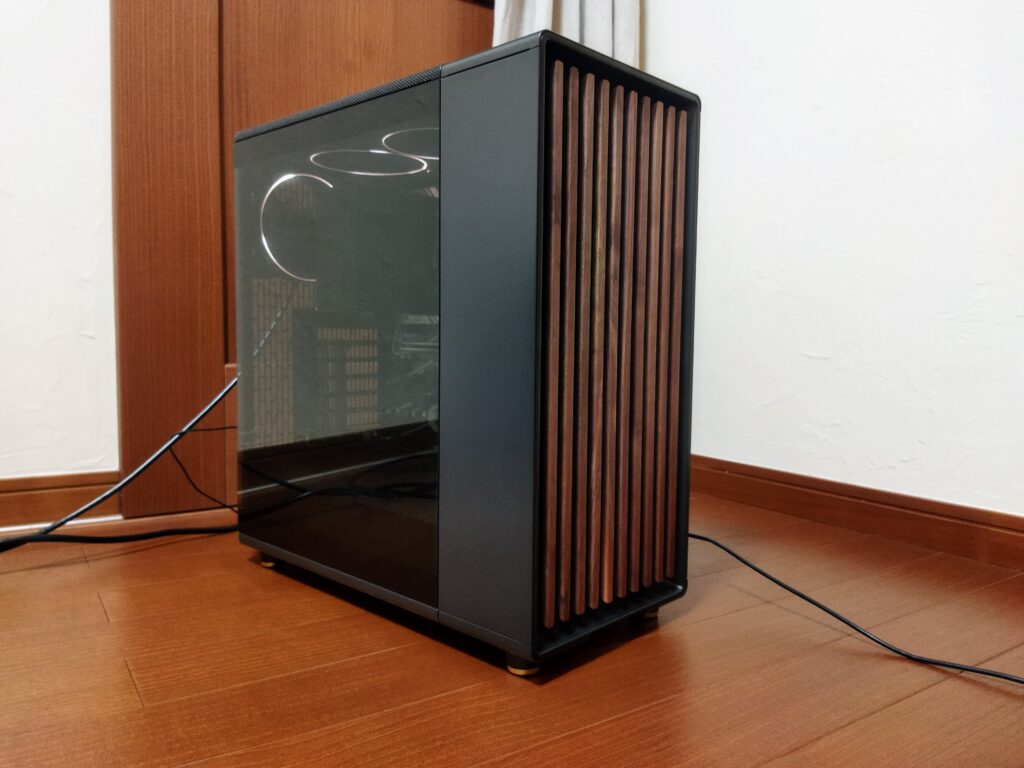
    PCケース Fractal Design North

    PCケースは、[keikou]パソコンのパーツを収めるための箱[/keikou]です。


    最近の流行に乗って、白色のおしゃれな自作PCを作ろうかと、本当に1か月くらい悩んだのですが、[keikou]PC単体のオシャレさよりも、部屋に置いた時の全体の調和を考えて[/keikou]Fractal Design Northを選びました。


    Core i5程度のCPUなら、冷却性についてこだわる必要はあまりないのですが、パソコン内部の熱はパーツに少しづつダメージを与えるので、ケースの多くの面に[keikou]メッシュ素材が使われていて冷却性が高い[/keikou]のも気に入っているポイントです。


    あと、シンプルなデザインのNZXTのPCケースとも迷ったのですが、NZXTの製品には独自の規格が多く採用されているので[keikou]NZXT以外の他社製品との組み合わせやケースファンなどの制御に手間がかかる[/keikou]のでNZXTの採用は見送りました。


    [itemlink post_id=”9917″]


    電源 玄人志向 KRPW-BK550W/85+

    かなり地味なパーツですが、[keikou]電源はパソコンのパーツの中でも重要なパーツなのでしっかりと選びたいところです。[/keikou]


    今回、玄人志向のこちらの電源を選んだ理由は、[keikou]『日本製耐熱105℃コンデンサ』[/keikou]を使っていて安心感があることと、[keikou]セミプラグイン[/keikou]になっているので、不要な線は取り外すことができ、パソコンケースの中でゴチャゴチャしにくいことからこちらを選びました。


    あと、目立たないパーツなので、[keikou]できるだけ安いやつであることも重要です。[/keikou]


    玄人志向の電源は、品質は確保しつつも他社の電源に比べて価格が抑えられているのでお勧めです。


    [itemlink post_id=”9926″]


    ここまでのパーツをそろえれば、とりあえず自作PCを組むことができる

    自作PC 仕事用のそこそこのパソコンをパーツを最強に厳選して作る
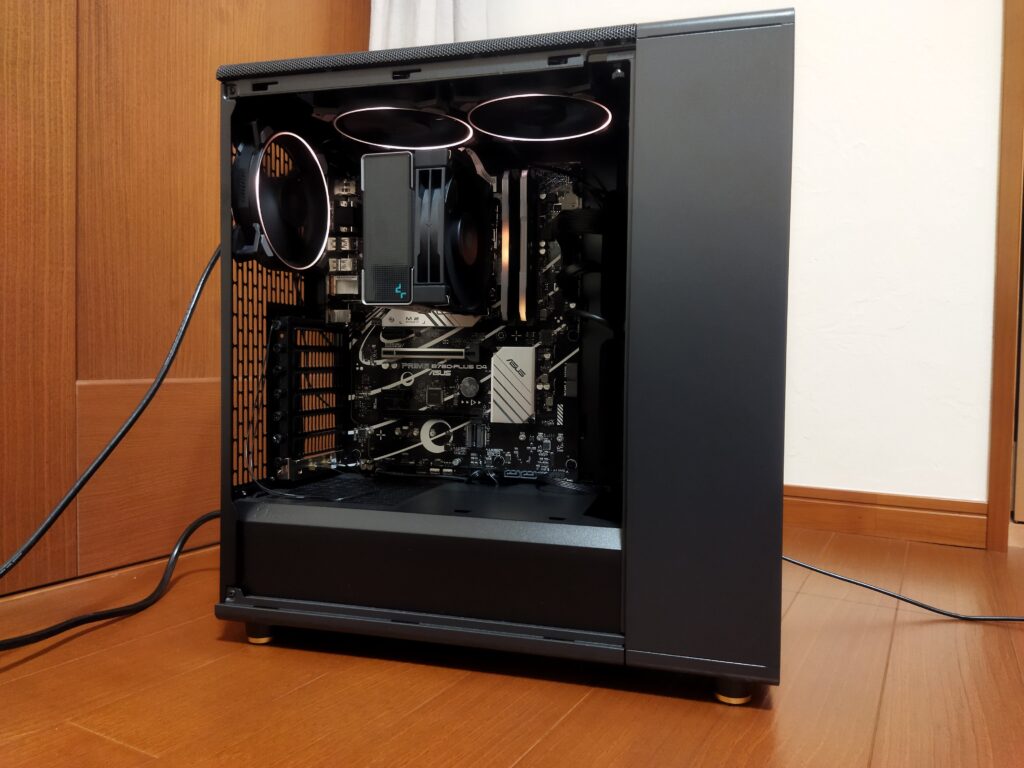
    ゲームをしない自作PCの場合、グラフィックボードがないので中身がスカスカになるけれど、スモークガラスを採用したPCケースを選ぶことである程度見た目良く自作PCを組み上げることができる


    ここまで、以下のパーツを紹介しました。

    • CPU(Central Processing Unit)  Intel Core i5 13400
    • OS Windows11
    • マザーボード ASUS PRIME B760-PLUS/D4
    • SSD Western Digital WD Black SN770
    • メモリ Corsair CMH16GX4M2E3200C16
    • PCケース Fractal Design North
    • 電源 玄人志向 KRPW-BK550W/85+

    わずか7つのパーツでパソコンを組み上げることができると考えれば、[keikou]自作PCのハードルはそれほど高くない[/keikou]と感じるのではないでしょうか?


    ここから先は、個人の用途に合わせて組み込むかどうかを選択していただければよいと思います。


    Wi-Fiモジュール Intel AX200.NGWG.DTK

    有線でパソコンをインターネット環境に接続する場合は不要ですが、Wi-Fiを経由してインターネットに接続する場合は、[keikou]『Wi-Fiモジュール』[/keikou]が必要になります。


    『Wi-FIモジュール』と検索すれば、価格の安い製品がいくつも見つかりますが、せっかく作る自作PCに適当なパーツを組み込みたくないという考えから[keikou]信頼できるIntelの製品[/keikou]を選びました。


    通信系のトラブルはパソコンの使用でかなり大きなストレスになるので信頼できる製品を選ぶべきだと思います。

    [itemlink post_id=”9930″]


    ケースファン INWIN Sirius Loop ASL 120

    せっかく自作PCを作るのであれば光らせたい!!というわけでパソコンを光らせるために選んだケースファンです。


    たいていのケースファンはファン(プロペラ)のところが光るのですが、こちらの[keikou]Sirius Loop ASL 120(シリウスループ)は、ファンのふち回りがリング状に光ります。[/keikou]

    派手な感じにならずに落ち着いた雰囲気で光ってくれるのがお気に入りポイントです。


    [keikou]PWM制御[/keikou](パソコンの発熱具合に応じてファンの回転数を変える機能)がついたケースファンの中で、リング状に光って、なおかつ評価が高く、しっかりしたメーカーの製品。そして[keikou]一番安いやつ[/keikou]となれば、シリウスループ一択で間違いなしです。


    [itemlink post_id=”9935″]


    CPUクーラー Deep Cool AK400

    CPUを購入すると、付属品としてメーカー純正のCPUクーラー(リテールクーラーと呼ばれる)が付属します。


    Core i5程度のCPUの発熱量であれば、CPU付属のCPUクーラーで冷やせないこともないのですが、[keikou]やはりパーツの寿命を延ばすために冷却性にはこだわりたい[/keikou]のでAK400を購入しました。


    CPUに付属のリテールクーラーで冷やせないこともないという表現ですが、ニュアンスとしては、[keikou]小さなファンを目一杯まわしてギリギリ冷やしているわけで、余裕があるわけではない[/keikou]という感じです。


    冷却性がよくなるということは、ファンの回転数を下げることができ、その結果[keikou]静穏性に優れた静かな自作PC[/keikou]を組むことができます。


    あと、[keikou]純正のCPUファンだとPCケースの中がスカスカになるので、単純にPCケースの中身を格好良くするため[/keikou]という理由もあります。


    AK400は、数あるCPUクーラーのなかでも[keikou]最安値クラスに安価[/keikou]で、3000円ちょっとで購入することができる(2023/09/11時点)ので迷わず購入しちゃってもいいのではないでしょうか?


    安価でありながら自作PC界隈では、名品と呼ばれるほど多くの人が使っていて評価も高い製品です。


    [itemlink post_id=”9942″]


    まとめ

    今回の記事では、私が今回組み上げた自作PCのパーツ構成についてお伝えしました。


    再度まとめると、すべての人が必要なパーツとして以下の[keikou]7つ[/keikou]。

    • CPU  Intel Core i5 13400
    • OS Windows11
    • マザーボード ASUS PRIME B760-PLUS/D4
    • SSD Western Digital WD Black SN770
    • メモリ Corsair CMH16GX4M2E3200C16
    • PCケース Fractal Design North
    • 電源 玄人志向 KRPW-BK550W/85+


    必要に応じて組み込むパーツとして、以下の[keikou]3つ[/keikou]

    • Wi-Fiモジュール Intel AX200.NGWG.DTK
    • ケースファン INWIN Sirius Loop ASL 120
    • CPUクーラー Deep Cool AK400

    が今回紹介したパーツとなります。


    これから自作PCを仕事用で作成しようとしている方のパーツ選びの参考になればうれしく思います。

    最後までお読みいただきありがとうございました。


  • 【一覧表】10kgの米は毎日2合炊くと何日もつか?お茶碗1杯の米の値段はいくら?

    【一覧表】10kgの米は毎日2合炊くと何日もつか?お茶碗1杯の米の値段はいくら?

    どうも!!『らしらん』(rasiran)です。


    米はだいたい[keikou]kg単位[/keikou]で売られていますが、米を炊くときは1合や2合とういような[keikou]合(ごう)という単位[/keikou]を使いますよね?


    単位が違うから、5kgとか10kgの米を一袋で何日持つのか?の計算がやりにくいので、サクッとわかる一覧表を作ろうと思います。


    1合とは180㏄のことである

    まず、単位ですが[keikou]1合は180cc[/keikou]のことです。


    ただし、180ccのカップに水を入れた場合は、ちょうど180gになりますが、米は粒々でカップに隙間ができるので、180ccのカップに入れた米は150gになります。


    つまり、[keikou]1合の米は150gである[/keikou]という事です。


    計算式は、以下のように求められます。

    買ってきた米の重さ ÷ 一日に炊く米の量 = 買ってきた米袋1袋で何日持つのか?

    よって、10kgの米を1日3合食べる場合は、以下のようになります。

    10000g  ÷ (3合×150g) = 22.22…日


    買ってきた米が5kgや10kgの場合や、1日に食べる米の量が1合だったり2合、またはそれ以上の場合もあると思うので表にしてしまおうと思います。

    [itemlink post_id=”9793″]


    買ってきた米が何日持つのか?の一覧表

    縦が1日に炊く米の量で、横が買ってきた米袋の大きさです。

    5kg 10kg 30kg
    1合 33.33日 66.66日 200日
    1.5合 22.22日 44.44日 133.33日
    2合 16.66日 33.33日 100日
    2.5合 13.33日 26.66日 80日
    3合 11.11日 22.22日 66.66日
    3.5合 9.52日 19.04日 57.14日
    4合 8.3日 16.66日 50日
    4.5合 7.4日 14.81日 44.44日
    5合 6.66日 13.33日 40日


    [keikou]10kgの米を毎日2合ずつ食べると、約1か月持つ[/keikou]ということですね。


    お茶碗一杯のご飯の値段はいくらなのか?

    一般的に炊きあがったご飯のグラム数は、だいたい[keikou]お茶碗一杯で150g[/keikou]と言われていて、炊く前のご飯だと65gくらいとされています。


    ちなみに『サトウのごはん』のようなパックご飯は炊きあがった状態で200gですから、おそらく炊く前のご飯だと87gくらいになると予想できます。


    よって、この記事では計算のしやすさの為でもあるのですが、その間あたりで[keikou]お茶碗一杯のごはんは、炊く前の状態で75g=0.5合[/keikou]として計算しようと思います。

    ちなみに炊き上げた状態は172.5g程度が目安になります。

    [itemlink post_id=”9791″]


    お茶碗一杯のご飯の値段の一覧表

    5kgの米を買ってきた場合

    5kgの米は、[keikou]33.33合[/keikou]で、[keikou]お茶碗だと66.66杯[/keikou]です。

    計算式は、以下の様になります。

    米5kgの金額 ÷ 66.66 = お茶碗一杯の米の値段

    米5kgの金額 ÷ 33.33 = 1合の米の値段

    お茶碗1杯 (0.5合 = 75g) 1合 (150g)
    5kg 1000円 15円 30円
    5kg 1500円 22.5円 45円
    5kg 2000円 30円 60円
    5kg 2500円 37.5円 75円
    5kg 3000円 45円 90円
    5kg 3500円 52.5円 105円
    5kg 4000円 60円 120円
    5kg 4500円 67.5円 135円
    5kg 5000円 75円 150円


    [itemlink post_id=”9799″]


    10kgの米を買ってきた場合

    10kgの米は、[keikou]66.66合[/keikou]で、[keikou]お茶碗だと133.33杯[/keikou]です。

    計算式は、以下の様になります。

    米5kgの金額 ÷ 66.66 = お茶碗一杯の米の値段

    米5kgの金額 ÷ 33.33 = 1合の米の値段


    お茶碗1杯 (0.5合 = 75g) 1合 (150g)
    10kg 1500円 11.25円 22.5円
    10kg 2000円 15円 30円
    10kg 2500円 18.75円 37.5円
    10kg 3000円 22.5円 45円
    10kg 3500円 26.25円 52.5円
    10kg 4000円 30円 60円
    10kg 4500円 33.75円 67.5円
    10kg 5000円 37.5円 75円
    10kg 5500円 41.25円 82.5円
    10kg 6000円 45円 90円
    10kg 6500円 48.75円 97.5円
    10kg 7000円 52.5円 105円
    10kg 7500円 56.25円 112.51円
    10kg 8000円 60円 120円
    10kg 8500円 63.75円 127.51円
    10kg 9500円 71.25円 142.51円
    10kg 10000円 75円 150円

    [itemlink post_id=”9797″]


    30kgの米を買ってきた場合

    30kgの米は、[keikou]200合[/keikou]で、[keikou]お茶碗だと400杯[/keikou]です。

    計算式は、以下の様になります。

    米5kgの金額 ÷ 66.66 = お茶碗一杯の米の値段

    米5kgの金額 ÷ 33.33 = 1合の米の値段


    お茶碗1杯 (0.5合 = 75g) 1合 (150g)
    30kg 6000円 15円 30円
    30kg 6500円 16.25円 32.5円
    30kg 7000円 17.5円 35円
    30kg 7500円 18.75円 35円
    30kg 8000円 20円 40円
    30kg 8500円 21.25円 42.5円
    30kg 9000円 22.5円 45円
    30kg 9500円 23.75円 47.5円
    30kg 10000円 25円 50円
    30kg 10500円 26.25円 52.5円
    30kg 11000円 27.5円 55円
    30kg 11500円 28.75円 57.5円
    30kg 12000円 30円 60円
    30kg 12500円 31.25円 62.5円
    30kg 13000円 32.5円 65円
    30kg 13500円 33.75円 67.5円
    30kg 14000円 35円 70円
    30kg 14500円 36.25円 72.5円
    30kg 15000円 37.5円 75円


    『極めしゃもじ』の名前どおり、めちゃくちゃ使いやすいしゃもじです。↓↓↓

    [itemlink post_id=”9801″]


    まとめ

    今回の記事では、買ってきた米のサイズと、1日に食べる米の量によって、[keikou]1袋の米で何日持たせることが出来るのか?[/keikou]についてと、

    米の価格ごとの、お茶碗一杯の米の値段と1合の米の値段についてお伝えしました。


    どのくらい持つのかに関しては、[keikou]10kgの米袋を買ってきて毎日2合食べると、約1か月(33.33日)持つ[/keikou]のが一つの目安となり、


    お茶碗一杯の値段と、1合の値段については、スーパーの安売りで出てくる相場の5kg1500円、10kg3000円あたりを参考にするなら、[keikou]お茶碗1杯22.5円、1合45円[/keikou]を下回れば安く、それ以上だと普通もしくは高いという判断ができると思います。


    最後までお読みいただきありがとうございました。

  • シマノプレミアムグリスに代わるロードバイクのハブグリスおすすめ

    シマノプレミアムグリスに代わるロードバイクのハブグリスおすすめ

    どうも!!コンビニのおにぎりを開ける時に、袋に残る海苔が気になる『らしらん』(rasiran)です。


    今回は、ロードバイクのホイールハブのメンテナンスなどで使われるグリスについてお伝えしていきます。


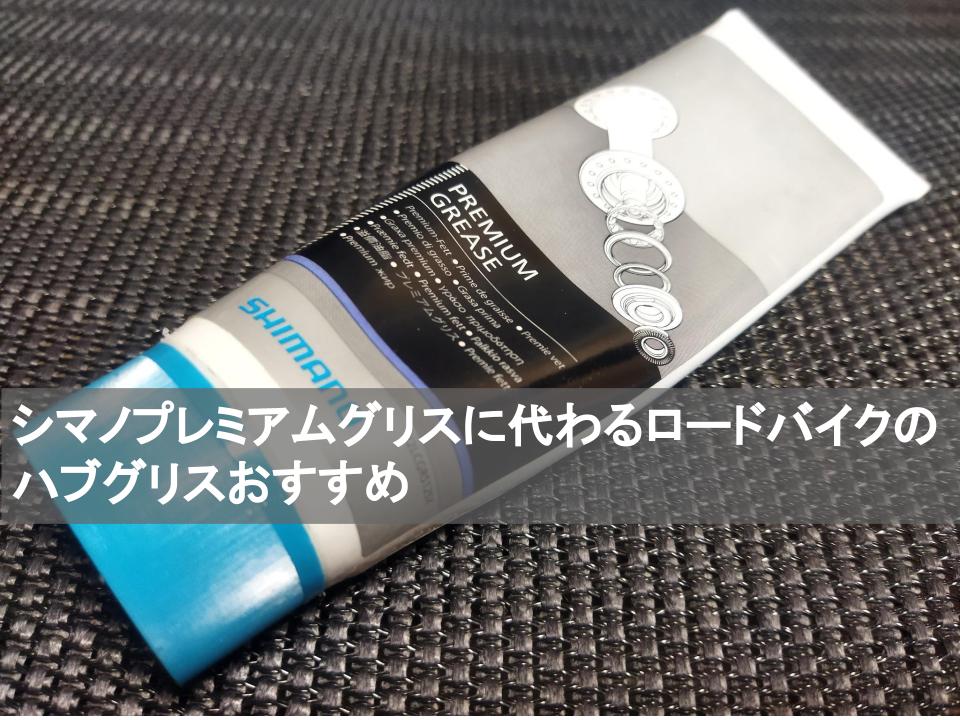
    一番おすすめされることの多いグリスと言えば、シマノのプレミアムグリス(デュラエースグリス)だと思うのですが、一体シマノのプレミアムグリスはどのようなグリスで、他にどんなグリスがあって、ロードバイクの使用環境で最適なグリスは何なのか?を紹介します。


    [keikou]結論から言うとウレアグリスか、リチウムグリスを使えば間違いない[/keikou]のですが、その理由について少し掘り下げていこうと思います。


    シマノプレミアムグリスの成分や性能について

    シマノプレミアムグリスはAutol TOP 2000と同じである可能性が高い

    プレミアムグリスの成分については公開されていないのですが、ネット上の情報によると『Autol TOP2000』というグリスと同じものであるとされています。

    確証はないのですが、[keikou]同じものであるという前提で[/keikou]お伝えしようと思います。


    『Autol TOP2000』は、F1において1974年から1995年まで20年以上フェラーリへの技術サポートを行ったことでも有名なAgip(アジップ)を子会社に持つイタリアのEni社(エニ)の製品で、製造はドイツにあるEni Schmiertechnic GmbH社で行われています。

    [keikou]『プレミアムグリス』のパッケージにもMade in Germanyとある[/keikou]ので同じである可能性は高いですね。


    ちなみに、『Autol TOP2000』の発売は2000年らしいです。


    切り替わりのタイミングは不明ですが、

    2000年より以前の『デュラエースグリス』(プレミアムグリスの以前の商品名)が乳白色をした、[keikou]現在のプレミアムグリスとは別物[/keikou]であったことからも、やはりAutol TOP2000とプレミアムグリスが同じ製品である可能性が高いと思われます。


    Autol TOP2000の成分などについて

    まず、グリスとは簡単に言うと、潤滑油(基油)に増ちょう剤が添加されたもののことで、基本的なグリスの性質は[keikou]添加される増ちょう剤によって分類[/keikou]することができます。


    基本的なグリスの構成

    • 基油: 滑りをよくするためのオイル
    • 増ちょう剤: 基油に硬さを持たせることで流失を防ぐもの
    • 添加材: 防錆剤、酸化防止剤など


    Autol TOP2000についてみてみると、

    • 基油: 合成ポリマー + 鉱油
    • 増ちょう剤: カルシウムコンプレックス

    Autol TOP2000を一言で説明すると、もともと耐水性の高い『カルシウム石けん』の増ちょう剤のかわりに、『複合カルシウム石けん(カルシウムコンプレックス)』をつかうことで、耐水性に加えさらに耐熱性も向上させたグリスであるといえます。

    特徴としては、合成ポリマーを含むことで、粘りを高めてあります。


    粘りと硬さを混同しそうになりますが、別物である点は注意が必要です。

    ちょっと違いますが、イメージとしては、冷蔵庫から出したバターは硬いけれど粘りがないことを思い浮かべるとわかりやすいのではないでしょうか?


    ちなみに、[keikou]プレミアムグリスに採用されているカルシウムグリスには、もともと成分として水が含まれているから耐水性が高いと説明されている事がありますが、間違いです[/keikou]


    たしかに[keikou]カルシウム石けんグリス[/keikou]は、1%程度の水を含むのですが、Autol TOP2000は[keikou]カルシウムコンプレックスグリス[/keikou]なので水を含まず、またそのおかげで耐熱性が向上しています。


    耐水性については、カルシウムグリス自体の性質によるもので、水分の含有量に由来するものではないということです。


    もしも、プレミアムグリスに採用されているのがAutol TOP2000だとすると、ロードバイク用としては十分というより、オーバースペックなグリスといって間違いないでしょう。


    ロードバイクでのグリスの使用環境は比較的ゆるい環境

    プレミアムグリスが、オーバースペックなグリスである理由ですが、ロードバイクでのグリスの使用環境を考えると、

    • 回転速度が低い
      ホイールハブだと、仮に時速100km/hで、700cのタイヤ周長が200cmだとしても約833rpm(1分あたりの回転数)で、ベアリングの回転速度としては低回転
      (比較:軽自動車のアイドリング時のエンジン 900rpm程度 ,   ミニ四駆のモーター 13000rpm程度)
    • 高温環境ではない
      真夏でも自動車のエンジンルームほど熱くなることはない
    • 耐荷重・耐摩耗性不要
      ボールジョイントやギヤなどの荷重がかかるような使い方ではない

    といった具合にかなりゆるい環境で使用されている事が分かります。


    唯一気をつけるなら、ホイールハブベアリングは密閉されていないので[keikou]防水性の高いグリスを選ぶ[/keikou]事ですね。


    ロードバイクのホイールハブには、耐水性の優れたグリスを使いたい

    まずは、目にすることの多いグリスの特性について表にまとめます。

    グリス種類 耐熱性 使用可能温度 耐水性 備考
    カルシウムグリス × 70~100℃ 構造安定の為1%程度水を含有
    カルシウムコンプレックスグリス 120~150℃ 高温で硬化しやすい
    リチウムグリス 130~150℃ 欠点が最も少ない
    ウレアグリス 150~200℃ 高温で硬化しやすい


    一覧で見てみると、プレミアムグリスの属する『カルシウムコンプレックスグリス』よりも『リチウムグリス』『ウレアグリス』の性能の方が高いことが分かります。


    性能の良いグリスを選ぶのであれば、リチウムグリスや、ウレアグリスを試してみるのもいいかもしれませんね。

    ウレアグリスのウレアですが、日本語になおすと尿素の意味です。


    万能グリスとして売られるリチウムグリスや、ウレアグリスは耐水性と耐熱性を兼ね備えている

    リチウムグリスや、ウレアグリスの位置づけを理解するために、以下のグリスが開発された順番をごらんください。

    • 1845年 カルシウムグリスが開発される
    • 1853年 ナトリウムグリスが開発される
    • 1938年 リチウムグリスが開発される
    • 1954年 ウレアグリスが開発される

    現在、万能グリスや、マルチパーパス(多目的の意)グリスとして販売されているのが、[keikou]リチウムグリス[/keikou]であるわけですが、

    リチウムグリスの開発されるまでは、耐水性の高く、耐熱性の低いカルシウムグリスと、耐水性の低く、耐熱性の高いナトリウムグリスの2種類が[keikou]使い分けられて[/keikou]いました。


    その後、耐水性と耐熱性を兼ね備えたリチウムグリスが開発されることによって、現在ではまさに万能であることから一番広く、また生産量も多くリチウムグリスが使われるようになったというわけです。


    決して、何にでも使えるけれど、優れた特性のないグリスではないということです。


    プレミアムグリスの代わりにおすすめのリチウムグリス・ウレアグリスはコレ!!

    AZ(エーゼット) 袋入り ウレアグリース ジャバラ 400g  F780


    ウレアグリース ジャバラは、大阪鶴見区にある、1955年創業で潤滑剤、洗浄剤、その他ケミカルの製造を行う 株式会社 エーゼットの製品です。


    正直なところ、[keikou]初めて見た人は不安を感じる見た目と価格、さらに商品名[/keikou]かも知れませんが、もともと業務用の製品であるため仕方がないところです。


    業務用の製品は、見た目や、ブランドで選ばれるのではなく、[keikou]製品自体の品質によって選ばれる[/keikou]ので、良いように考えるならば下手なブランド料が上乗せされていないということです。


    ウレアグリスの特性である、耐熱性と耐水性の高さといった品質の高さにも関わらず安い価格設定の製品は自信をもっておすすめできます。


    なお、ウレアグリスには極圧剤のグラファイト(黒鉛)が入った製品もありますが、ロードバイクの用途には極圧剤のグラファイトは不要で、一般的な以下の製品がおすすめです。

    [itemlink post_id=”9749″]


    AZ万能グリース 200g No.720

    こちらは、先ほどの製品と違いリチウムグリスです。


    カルシウムグリスよりもリチウムグリスの方が耐熱性・耐水性に優れますので、ロードバイクの用途であれば、こちらで 十分です。


    [itemlink post_id=”9754″]


    AZ(エーゼット) BGR-002 自転車用 フッ素グリース 純度100% 15g

    特に意識したわけではありませんが、3つ目もAZの製品となりました。

    日本国内の潤滑剤専門の企業が、ブランド料を載せずに適正な価格で販売している製品という訳で思わずひかれてしまいます。


    こちらは今回の記事の中で解説されることはなかったのですが、フッ素100%のグリスで、AZ社の販売するグリスとしては[keikou]一番高価なグリスです[/keikou]。


    シマノのプレミアムグリスと同じ量で比較すると、価格は6~7倍するのですが、他社のフッ素100%のグリスと比較すると、やはり安価です。


    オーバースペック過ぎて体感できるのかも不明ですが、[keikou]究極に最強の潤滑性能が手に入る[/keikou]と考えればこの価格は安いですね。


    ちなみに、フッ素の品質が高いことから、フライフィッシングのフロータント(毛針を水面に浮かせる為に塗り込むもの)の代わりとしても優秀であることが釣り人の間でも結構有名だったりします。


    まとめ

    今回は、シマノ プレミアムグリスの代用となるグリスを見つけるために、

    • プレミアムグリスとはどのようなグリスなのか?
    • グリスにはどのような種類があり、それらのグリスの特性はどのようなものがあるか?
    • ロードバイクのグリスの使用環境にあったグリスは?
    • オススメのグリスの紹介

    という順番でお伝えいたしました。
    最後までお読みいただきありがとうございました。